
共通(WEB・アプリ)
Q.パスワードを忘れた場合の再発行手続きについて
パスワードを忘れた場合は、ログイン画面からパスワードの再設定を行ってください。
→ パスワード再設定
Q.メールアドレスを変更したい場合どうすればいいですか
メールアドレスの変更は、アプリやWEBから行うことが可能です。
(アプリ)メールアドレス・パスワードの変更
(WEB)メールアドレス・パスワードの変更
Q.どんなことができますか
従業員機能では、健康診断結果やストレスチェックなどの自身の健康情報の確認ができます。
従業員機能に関連するマニュアル一覧
Q.社員番号は変更できますか
社員番号を変更することはできません。
人事データ登録・編集にてユーザー削除し、正しい社員番号で人事データを登録し直してください。
Q.ログインパスワードは定期的に更新が必要でしょうか
エール⁺で定期的にパスワードの更新を促すような仕組みございません。
定期的にパスワードの更新をしたい場合はユーザー側でパスワードの更新のタイミングを管理し、行う必要があります。
WEB
Q.アクセス・操作権限とは
一般ユーザー(従業員)権限とは別に
・システム管理者
・人事管理者
・衛生管理者
・衛生委員
・産業医
・保健師
・ストレスチェック実施者/実施事務従事者
・イベント管理者
があり、各権限設定ごとに利用できる機能があります。
TOP画面の「アクセス・操作権限から探す」をご参照ください。
Q.認証メールのリンクの有効期限が切れた
企業管理者に連絡し、再度認証メールの再送依頼をしてください。
エール⁺の運営者に問い合わせをいただいても再送はいたしかねます。
Q.従業員の追加をしたい
従業員の追加方法
従業員の追加は1件ずつ/一括のどちらでも可能でございます。
・新しく従業員を追加したい
・健診対象設定をする
Q.退職者はシステム上どうするべきか
各健康情報は法令上で保管義務が設定されているので、運用上問題ないか必ず確認ください。
エール⁺で保管しておきたい場合は②ではなく①でご対応ください。
(推奨)パターン①人事データに退職日を設定する
人事データ登録・編集にて「退職日」を登録すると、健診結果一覧画面や個人カルテ検索画面から対象のユーザーは表示されないようになりますが対象者に紐づく健診結果やストレスチェック結果などの全てのデータは保管されている状態です。
※退職日を設定しますと、その日以降対象の従業員の方はエール⁺へログインができなくなります。
パターン②人事データを削除する
人事データを削除すると、削除された従業員に紐付くデータ(健診結果や面談記録など)が完全に削除されます。
システム内に存在するストレスチェックデータも削除をご希望の方はカスタマーサポートまでご連絡ください。
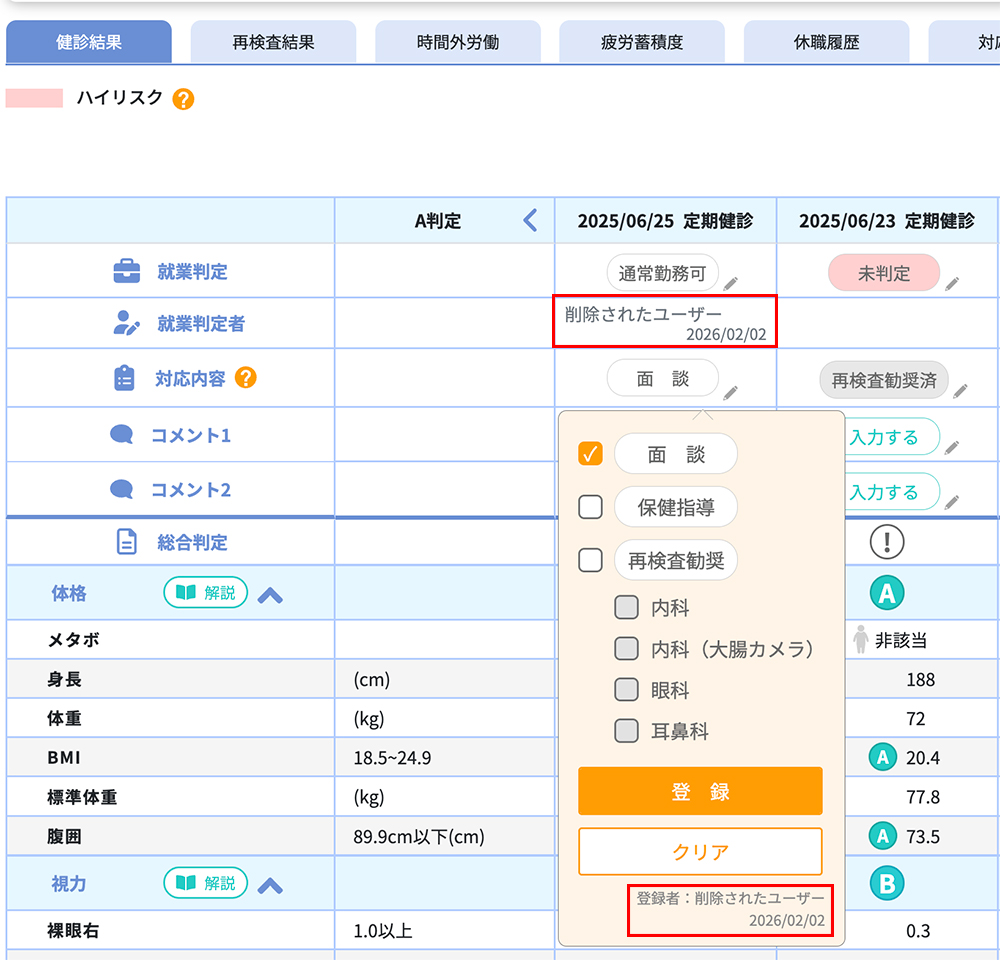
アカウント削除されたユーザー情報による面談記録などは「削除されたユーザー」という表示名に各画面変更になります。
通知履歴などの履歴データ自体は保持されます。
Q.産業医が交代した場合の手続きを教えてください
(推奨)パターン①エール⁺内で各種データを残したままにする
引き続き、エール+上に保管されている就業判定、面談記録・意見書などのデータの閲覧が可能です。

パターン②人事データを削除する
各画面のユーザーネームが「削除されたユーザー」に変更されます。
※削除する前に必ず対象ユーザーに紐づく各データをダウンロードしバックアップしてください。

Q.健診データ取込画面が表示されない
健診データのアップロードは「衛生管理者」および「保健師」権限の機能となります。
アクセス・操作権限の変更または追加を行ってください。
Q.個人カルテ検索でストレスチェック結果が表示されない
ストレスチェックの実施内容および個人結果は 「ストレスチェック実施実施者/実施事務従事者」権限の機能となります。
アクセス・操作権限の変更または追加を行ってください。
Q.健診結果に表示されるA~D(未判定)は何を表してますか
健診結果に表示される総合判定A~Dは、
健診機関から提供された結果データをもとに健康状態を4段階評価したものです。
システム内独自の判定基準と、健診機関基準の2通り表示することが可能です。 (健診機関からのデータがない場合は表示されません。) また、判定基準外の数値や文字が取り込まれた場合は、未判定(判定不能)と表示されます。
Q.健診結果や個人カルテのデータが閲覧できない
■管理者以外の方
データを閲覧するための権限が付与されていない可能性があります。 企業担当者にお問い合わせください。
■管理者の方
アクセス・操作権限をご確認ください。
Q.CSVアップロードする際、先頭の「0」が消えてしまう
ExcelでCSVのデータを開く際、Excelの仕様で先頭の「0」が省かれてしまいます。
以下のいづれかの方法で対応してください。
①先頭に「’」を付けて入力する
(例)社員番号「0001」の場合、「’0001」と入力する
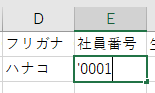
②セルの書式設定を「文字列」に変更する

③Excel以外のテキストエディターでCSVファイルを開いて修正する。
Q.自動的にログアウトされてしまう(WEB)
ログインしたまま、ログアウトをしていない場合は約90分後自動的にログアウトされます。
APP
Q.スマホアプリをインストールしなくても利用できますか
はWEB画面上でご利用いただける機能と、スマートフォンアプリからご利用いただける機能がございます。 アプリをインストールしなくてもWEB機能をお使いいただくことは可能です。 アプリのダウンロード方法
Q. Google Fit(Android)の歩数が反映されない
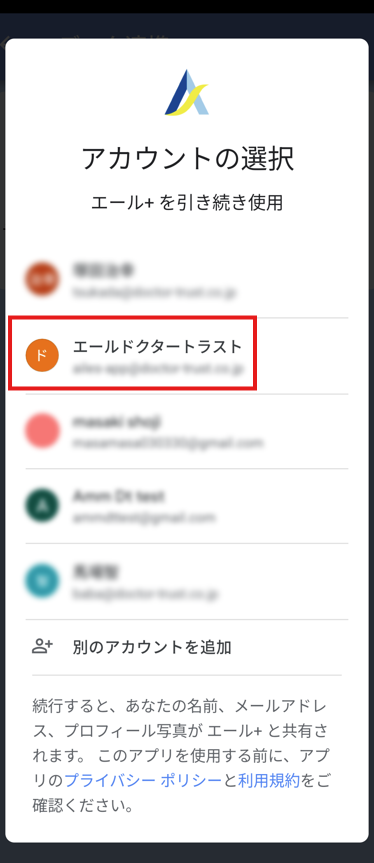
エール⁺とGoogle Fitを連携するタイミングで表示される「アカウントを選択」を行う際に『Google Fitでログイン済のアカウント』を選択してください。Google Fitでログインされていないアカウントと連携をすると、歩数の反映を行うことができず、0歩となってしまいます。
Q. スマートウォッチとの連携方法について知りたい
ご利用中のスマートウォッチについて、以下の点をご確認ください。
1.必要なアプリのインストール状況
- iPhoneをご利用の場合: 「ヘルスケア」アプリがインストールされているか
- Androidをご利用の場合: 「Google Fit」および「ヘルスコネクト」がインストールされているか
2.連携状況の確認
アプリがインストールされている場合は、以下の連携が正しく行われているかをご確認ください。
- iPhoneの場合:スマートウォッチとiPhoneが正常に同期されているか
- Androidの場合:スマートウォッチで計測された歩数が、Google Fitまたはヘルスコネクトに連携されているか
Q. アプリを起動しない場合の歩数の反映について知りたい
歩数は、アプリ起動時に取得され、Androidの場合はヘルスコネクト、iPhoneの場合はAppleヘルスケアに記録されている歩数を取得します。そのため、アプリを起動しない場合は歩数は反映されません。なお、アプリ起動時に取得される歩数は、起動時点から過去約30日分(※)です。そのため、数日間アプリを起動しなかった場合でも、次回起動時に過去約30日分(※)の歩数がまとめて反映されます。
※過去約30日分については変動することもございます
Q.アプリに歩数が連携されない
ライフログの設定をご確認ください。
Q.ログインパスワードを忘れた
パスワードの再設定は、トップ画面の「パスワードをお忘れの方はこちら」から進めてください。
Q.ウォーキングイベントを盛り上げたい
チャット機能を活用しましょう!
Q.平均歩数や平均歩幅の数値が正しく表示されていない
平均歩数および平均歩幅は、データ連携が行われた日のデータをもとに算出されます。
平均歩数・平均歩幅が正しく表示されない場合は、「Q. スマートウォッチでの連携方法や歩数連携の設定方法について知りたい」で案内している手順をご確認のうえ、「距離」項目を有効化してください。
また、歩幅は、対象期間の移動距離と歩数から算出した参考値です。
実際の歩幅とは異なる場合がありますので、目安としてご利用ください。
コメント