
エール+アプリと歩数連携の設定を行う方法です。
初回ログイン時に連携を許可せずにあとから連携を行う場合も、以下の手順で設定することができます。
Androidの場合
Androidのスマートフォンをご利用のお客様は別途「ヘルスコネクト」のアプリが必要となります。
ヘルスコネクトのアプリがダウンロードされていない場合は、以下のQRコードからアプリストアへアクセスし、それぞれのアプリをダウンロードしてください。

ヘルスコネクト
1.「Google Fit」の「設定する」をタップします。
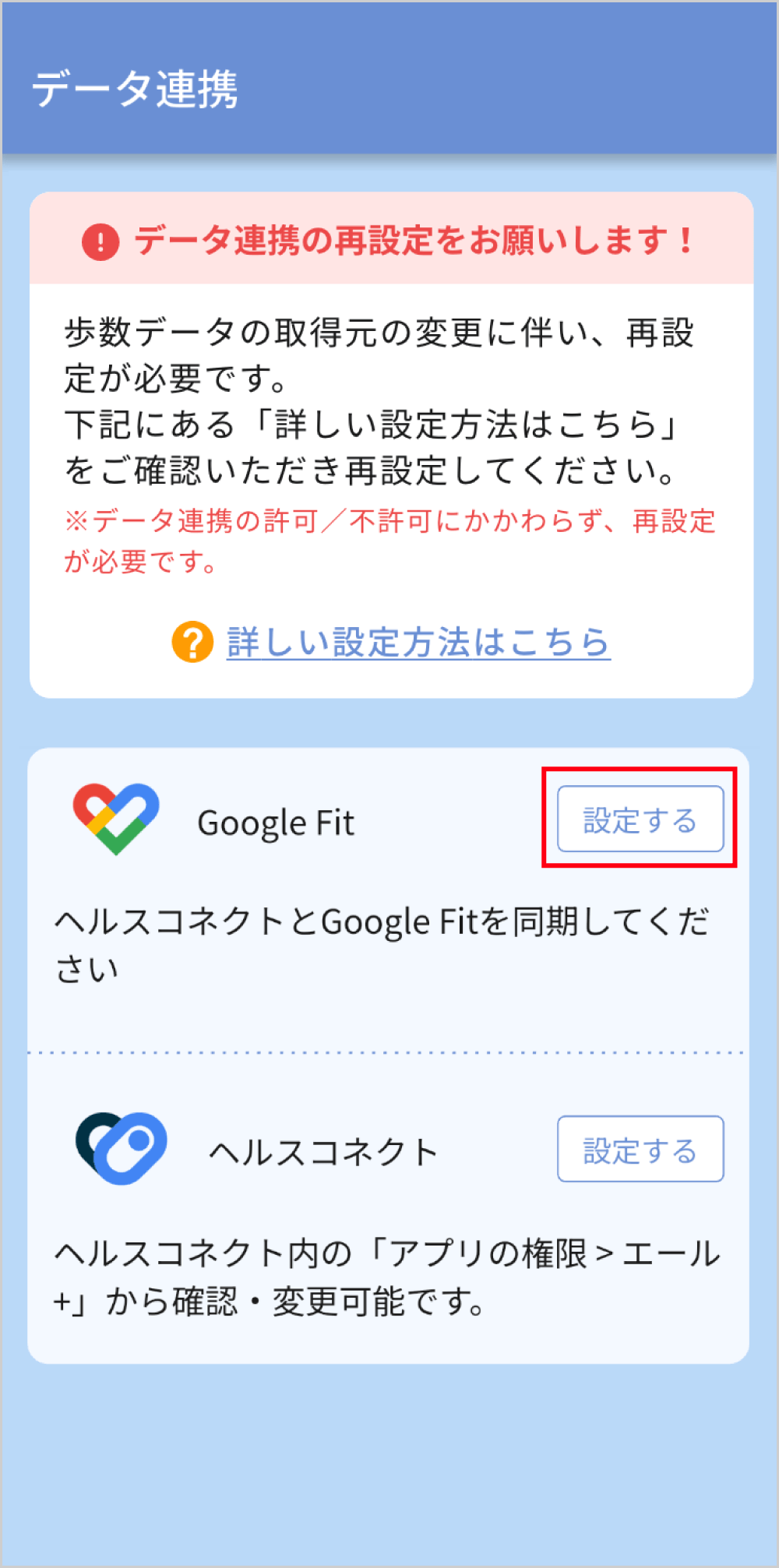

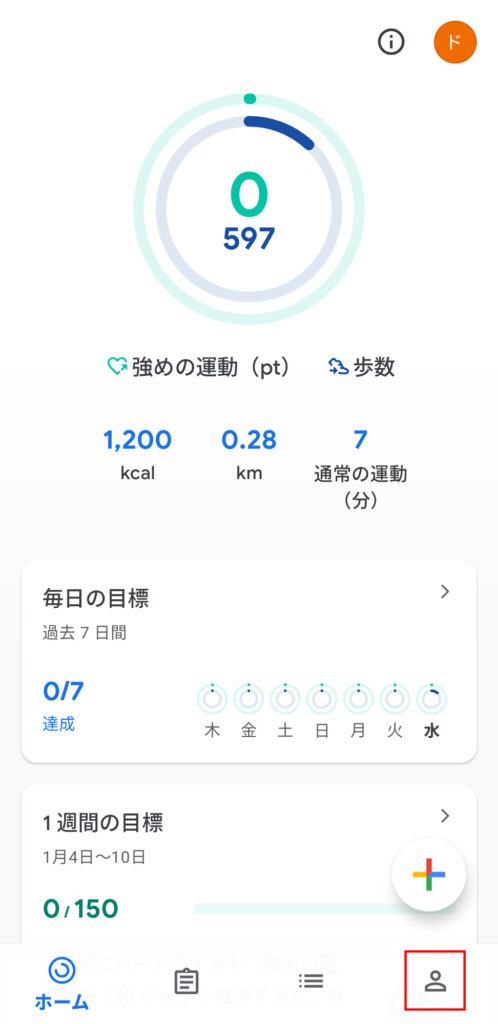
2.設定画面に遷移するので、右下のプロフィールアイコンをタップします。
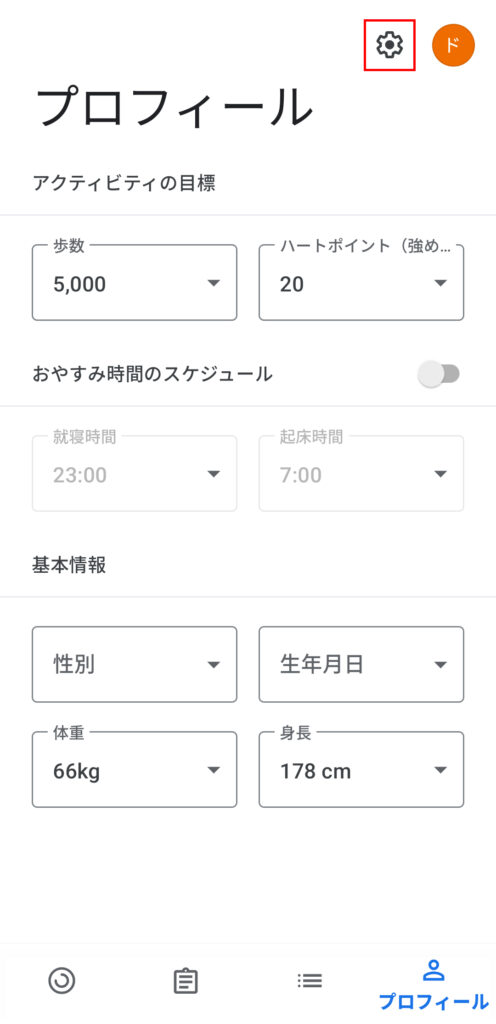
3.右上にある歯車マークをタップします。
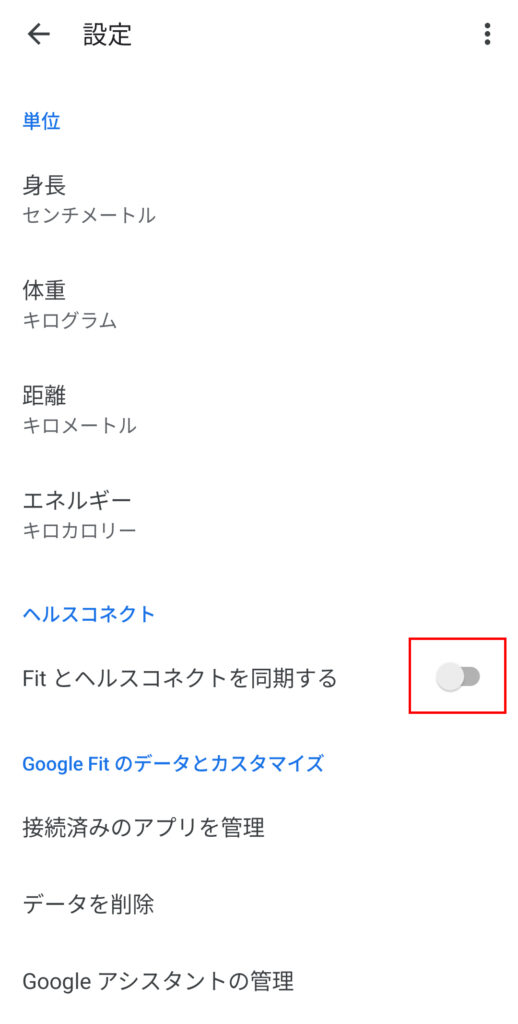
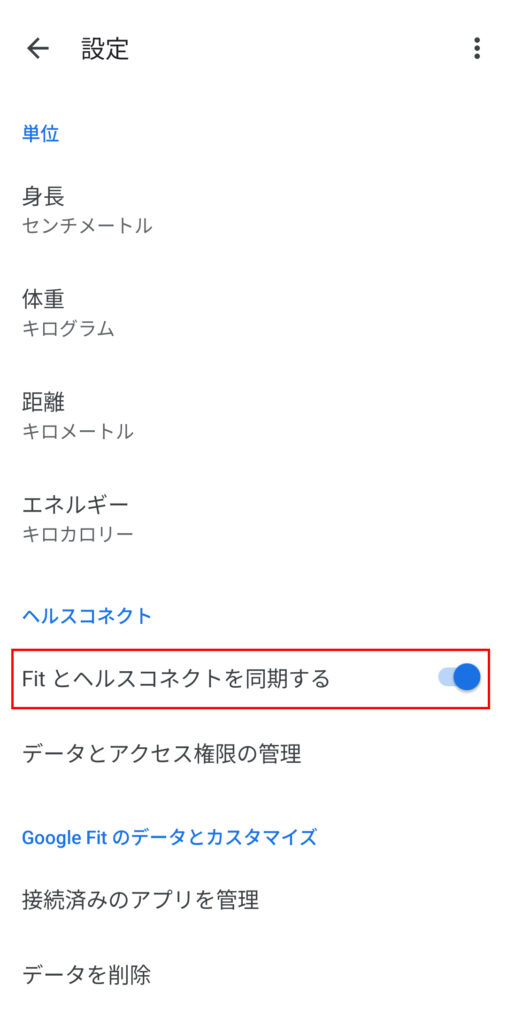
4.「ヘルスコネクトを同期する」の項目をタップして有効にします。
5.「設定」をタップします。
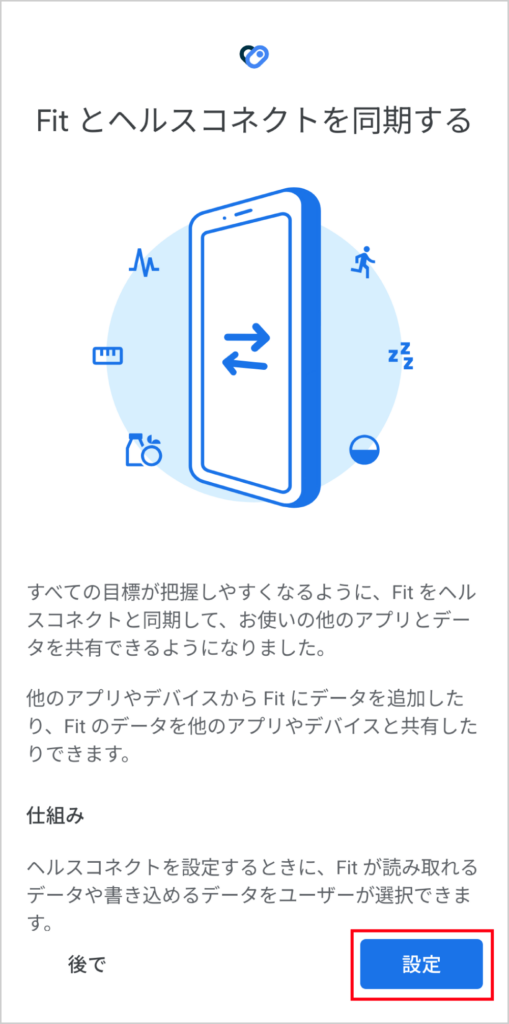
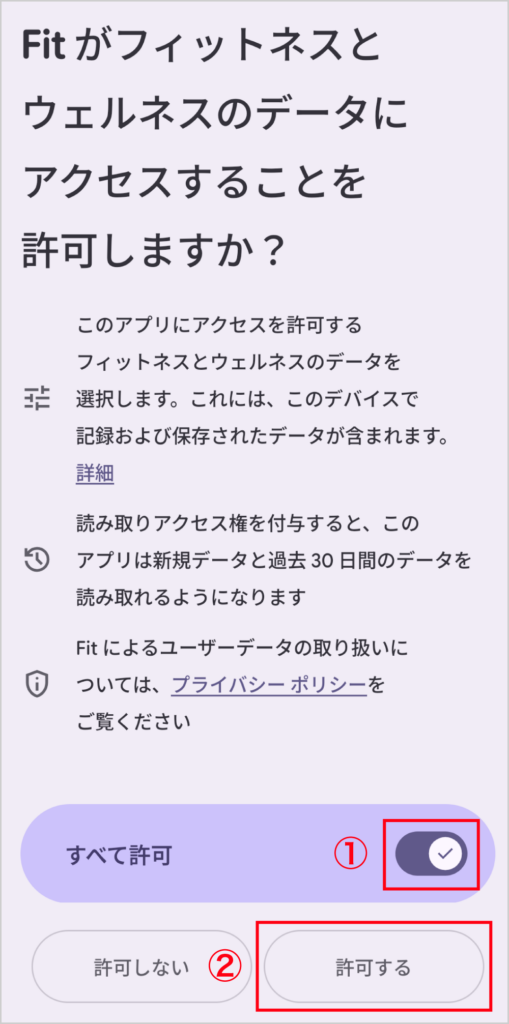
6.「すべて許可」または「歩数」「距離」の項目を有効にして「許可する」をタップします。
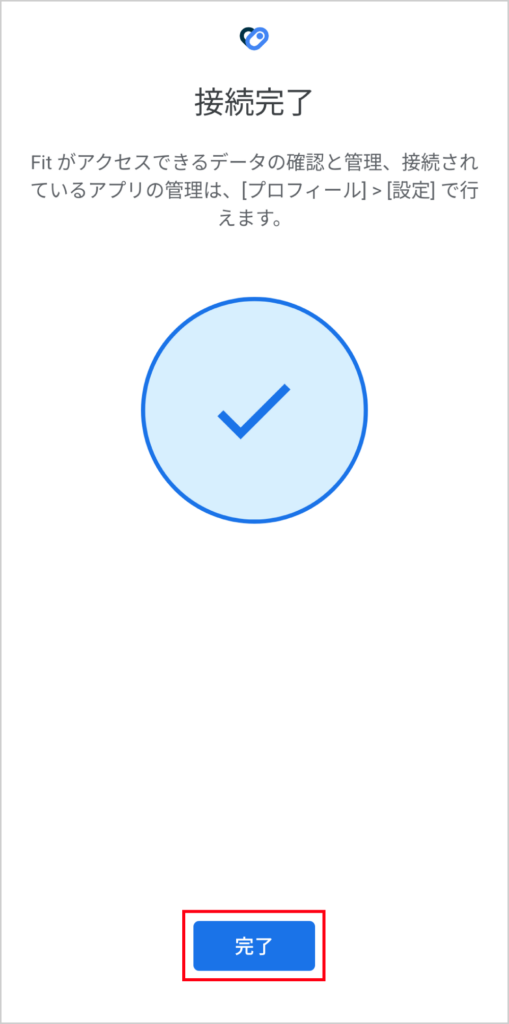
7.接続完了の画面が表示されたら「完了」をタップします。
8.「Fitとヘルスコネクトを同期する」が有効になっていれば歩数連携が完了しています。
9.エール+を再度開き、ヘルスコネクトの「設定する」をタップします。
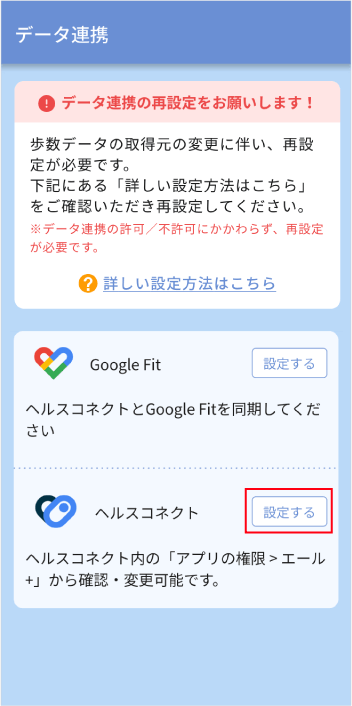
10.ヘルスコネクトの連携画面に遷移するので、下にスクロールします。
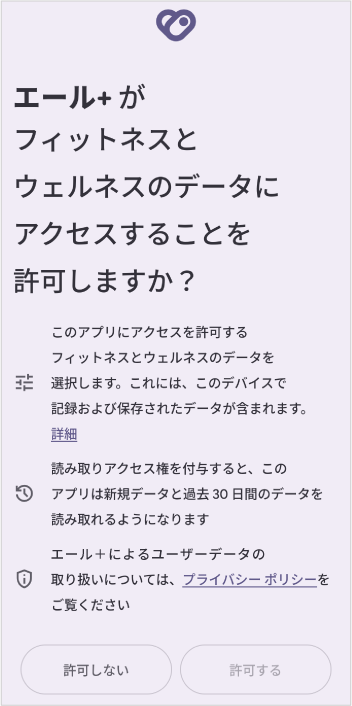
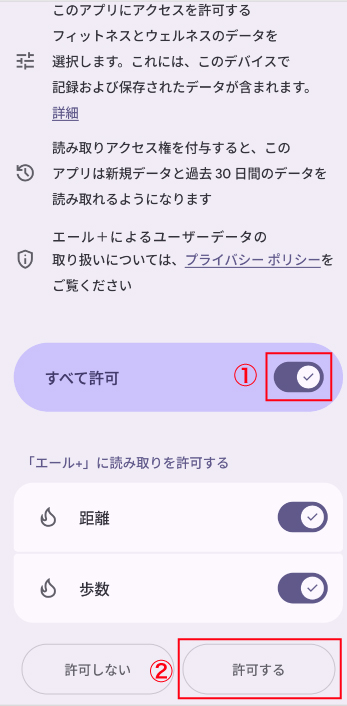
11.「すべて許可」を有効にして、「許可する」をタップします。
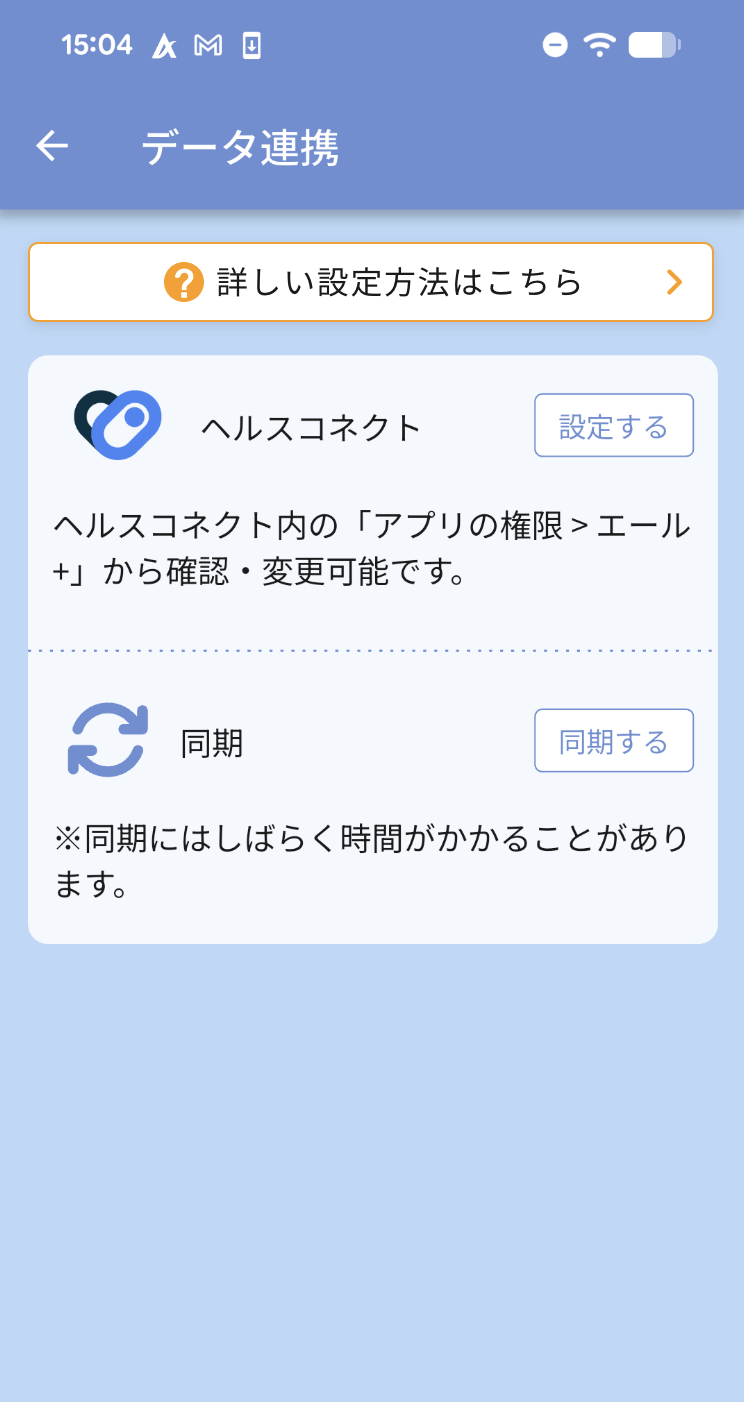
12.エール+アプリを開き、右下のメニュー > データ連携をタップして以下の画面になっていれば歩数連携が完了しています。
iPhoneの場合
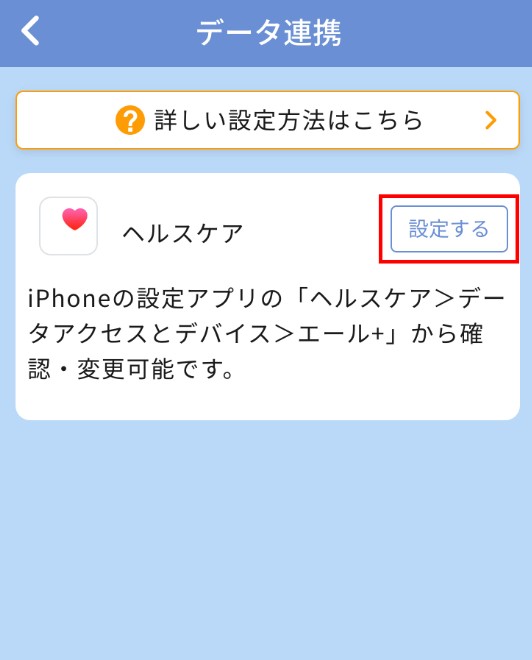
1.右下のメニュー > データ連携から「ヘルスケア」の「設定する」をタップします。
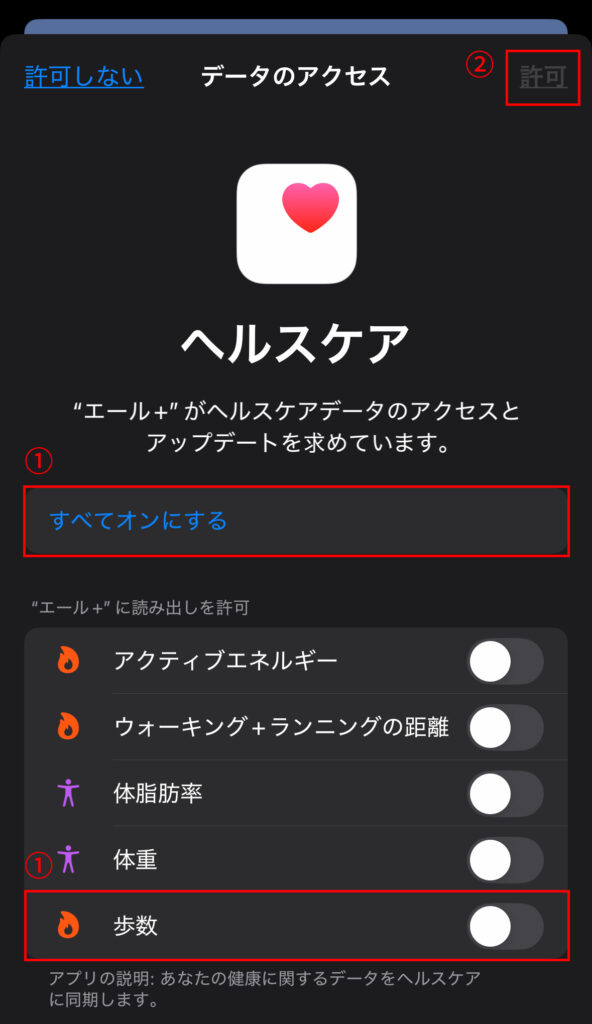
2.データへのアクセス画面が表示されるので「すべてオン」をタップ、または「歩数」を有効にして「許可」をタップします。
※ウォーキングイベントに参加する場合は必ず「歩数」の設定をオンにする必要があります。
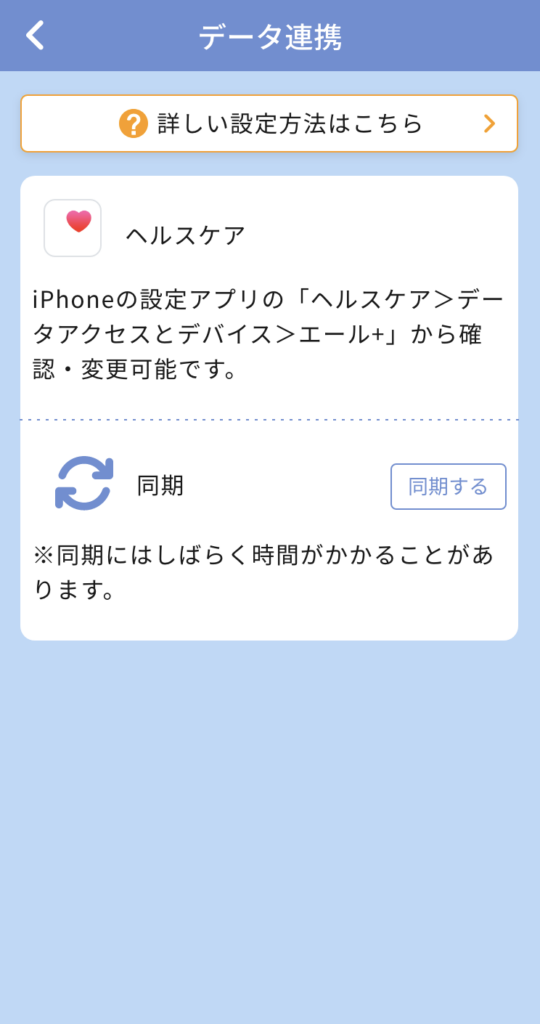
3.エール+アプリを開き、右下のメニュー > データ連携をタップして以下の画面になっていれば歩数連携が完了しています。
歩数が連携されない
歩数が連携されない場合は以下の方法をお試しください。
iPhoneの場合
Android場合
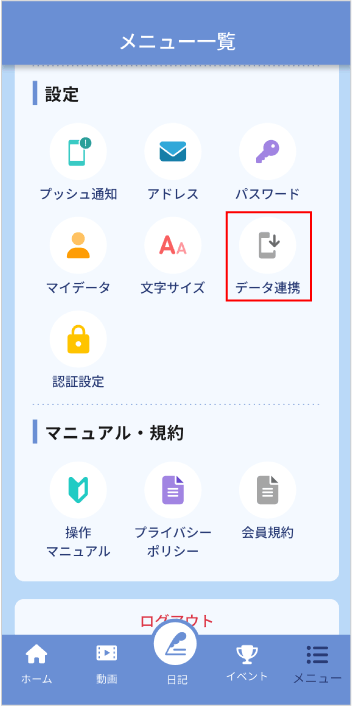
1.エール+アプリを開き、右下のメニューをタップします。
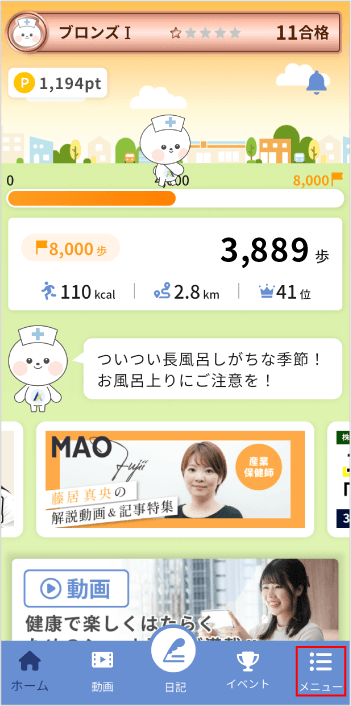
2.「データ連携」をタップします。
3.「Google Fit」の「設定する」をタップします。
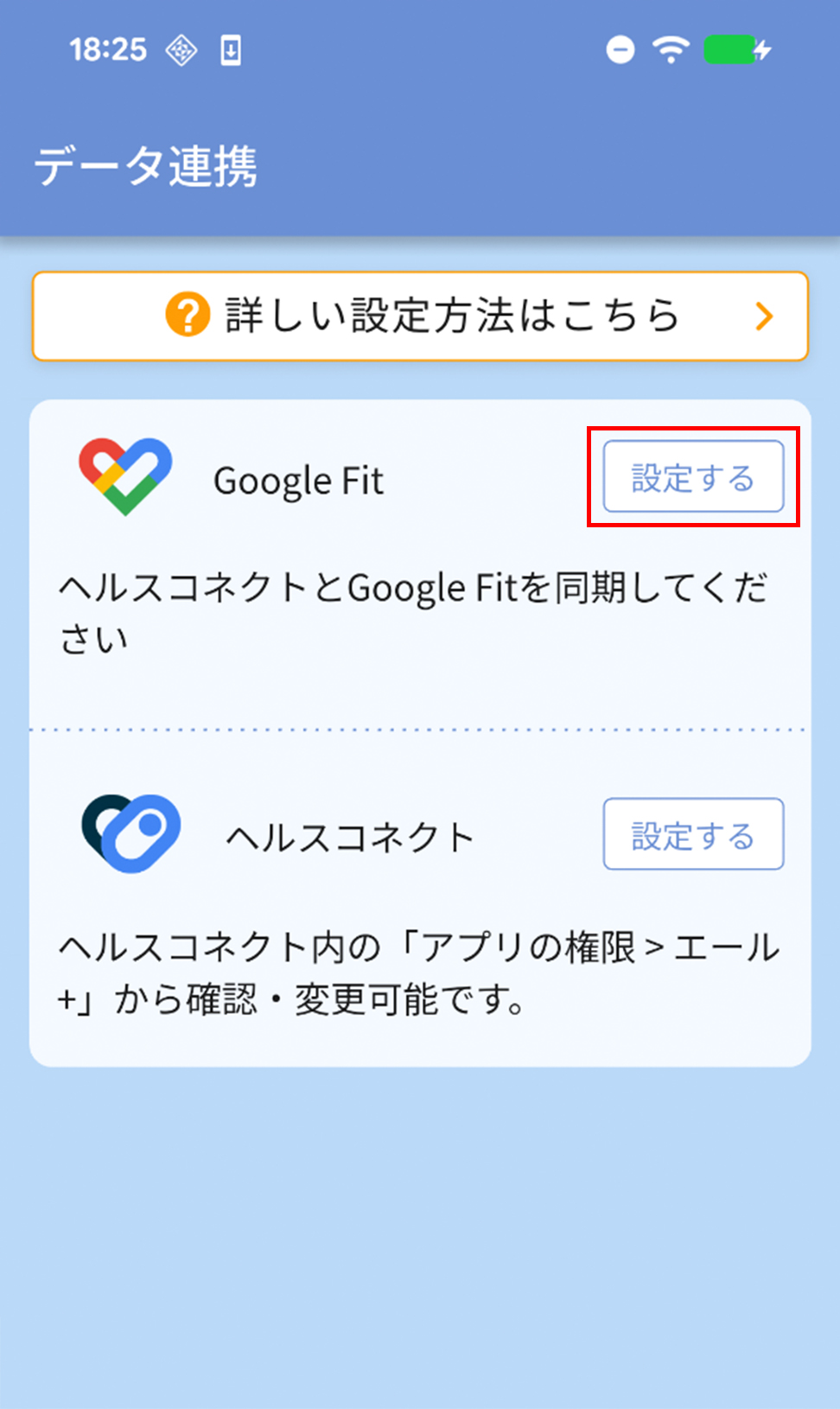
4.設定画面に遷移するので、右下のプロフィールアイコンをタップします。
5.右上にある歯車マークをタップします。
6.「ヘルスコネクトを同期する」の項目をタップして有効にします。
7.「設定」をタップします。
8.「すべて許可」または「歩数」「距離」の項目を有効にして「許可する」をタップします。
9.接続完了の画面が表示されたら「完了」をタップします。
10.「Fitとヘルスコネクトを同期する」が有効になっていれば歩数連携が完了しています。
11.エール+を再度開き、ヘルスコネクトの「設定する」をタップします。
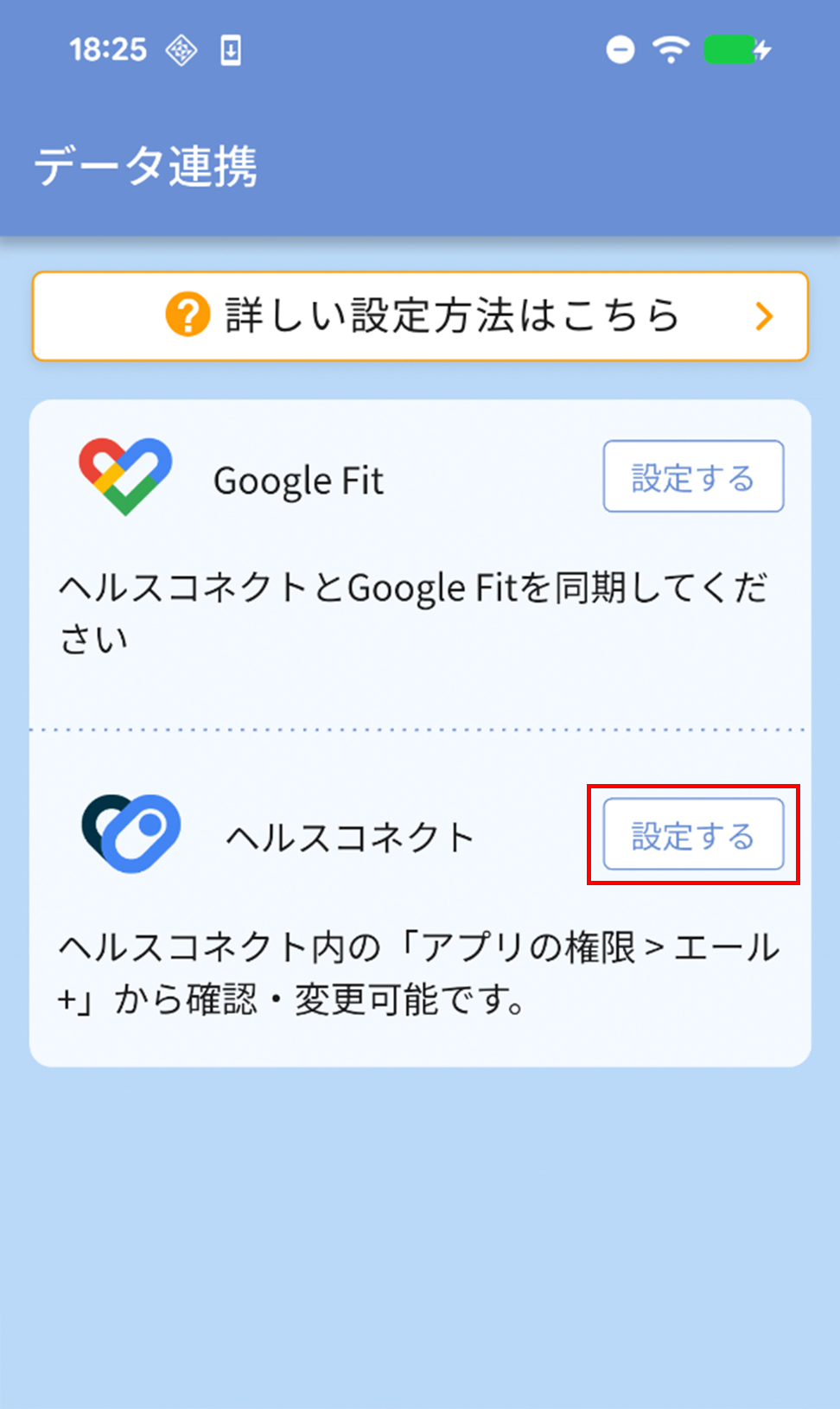
12.ヘルスコネクトの連携画面に遷移するので、「アプリの権限」をタップします。
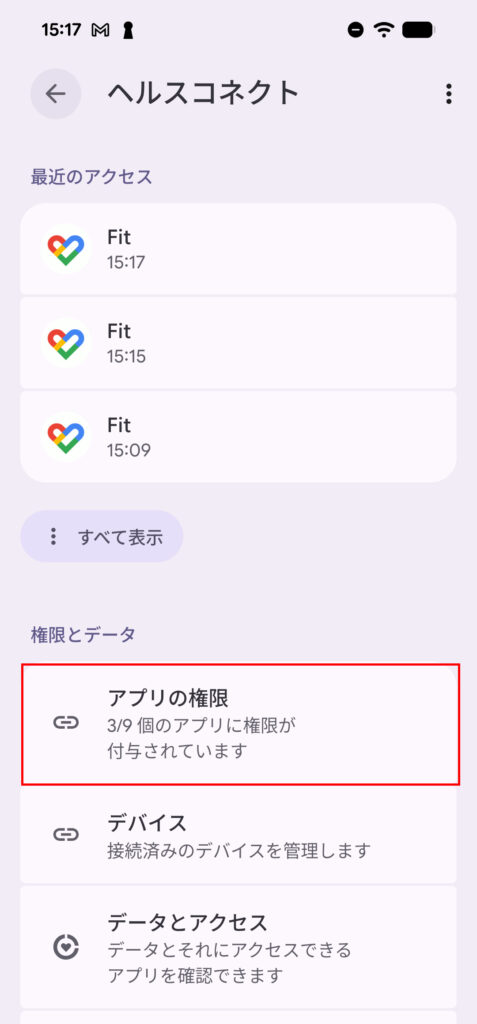
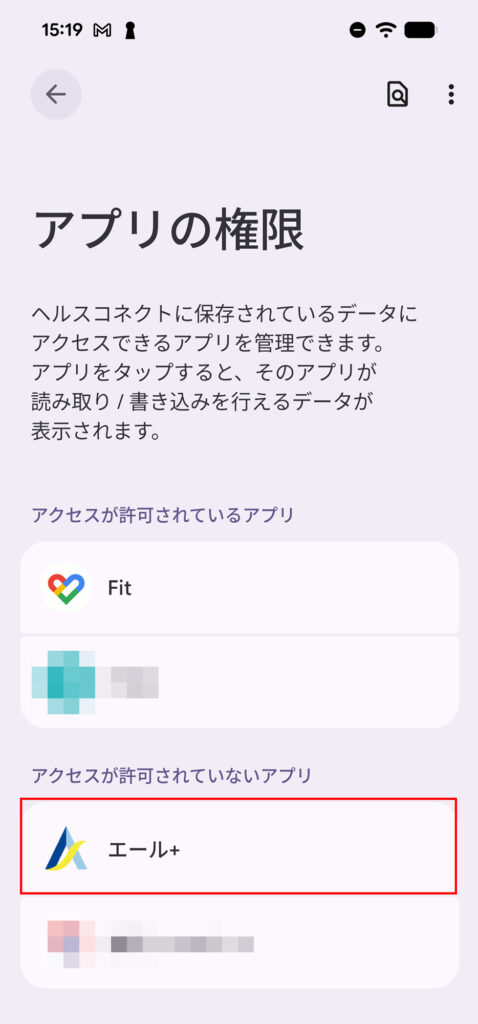
13.アプリの権限画面に遷移するので、「アクセスが許可されていないアプリ」のリストから「エール+」をタップします。
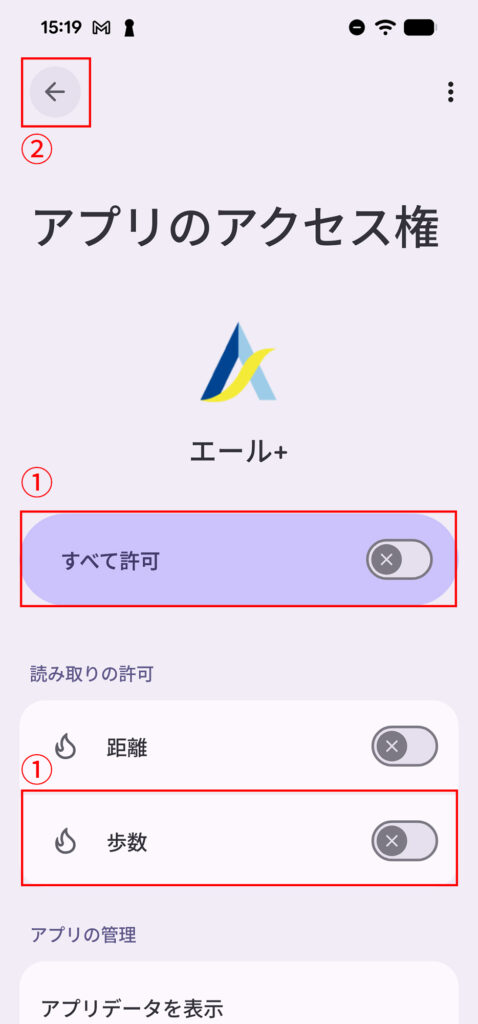
14.アプリのアクセス権を設定する画面に遷移するので、「すべてを許可」または「歩数」をタップして有効にします。有効化が完了したら左上の戻るボタンをタップしてください。
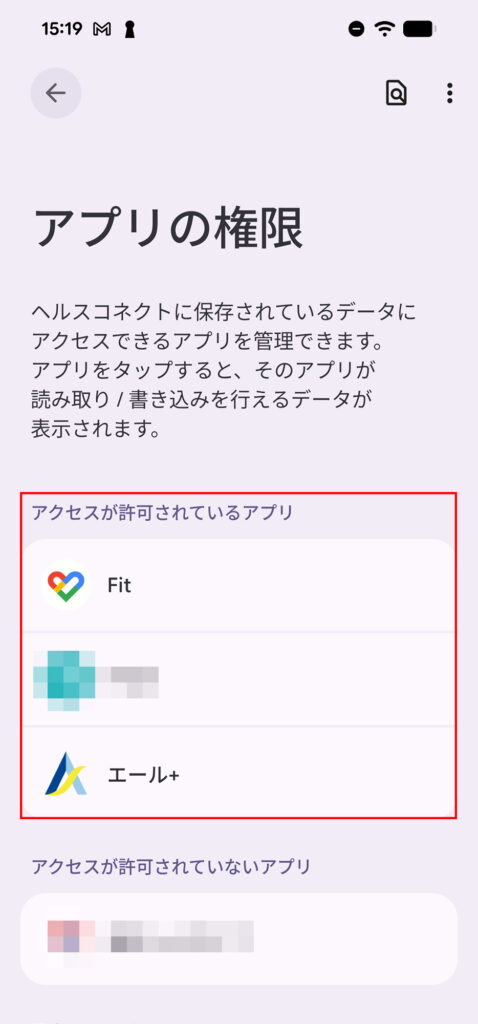
15.アプリの権限画面に遷移するので、「アクセスが許可されているアプリ」のリスト「エール+」が追加されているか確認してください。
16.エール+アプリを開き、右下のメニュー > データ連携をタップして以下の画面になっていれば歩数連携が完了しています。
よくある質問
歩数連携に関するよくある質問は以下のマニュアルもご確認ください。

コメント