
エール⁺上でメッセージを送ったり、データ登録等が行われた場合にお知らせする機能です。
通知は登録したメールアドレスにも通知されます。
通知先を選択する
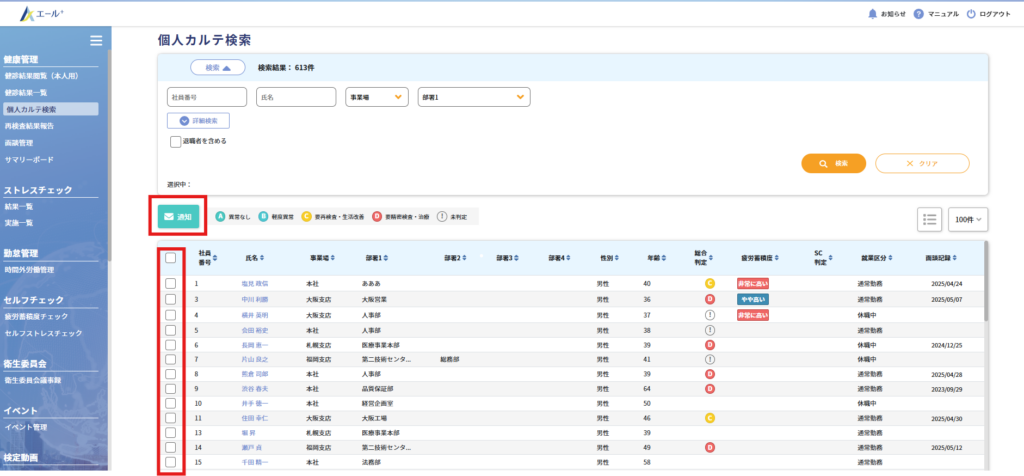
一覧から、通知を送りたい相手にチェックをし、「通知を送る」ボタンをクリックします。
通知を送信する
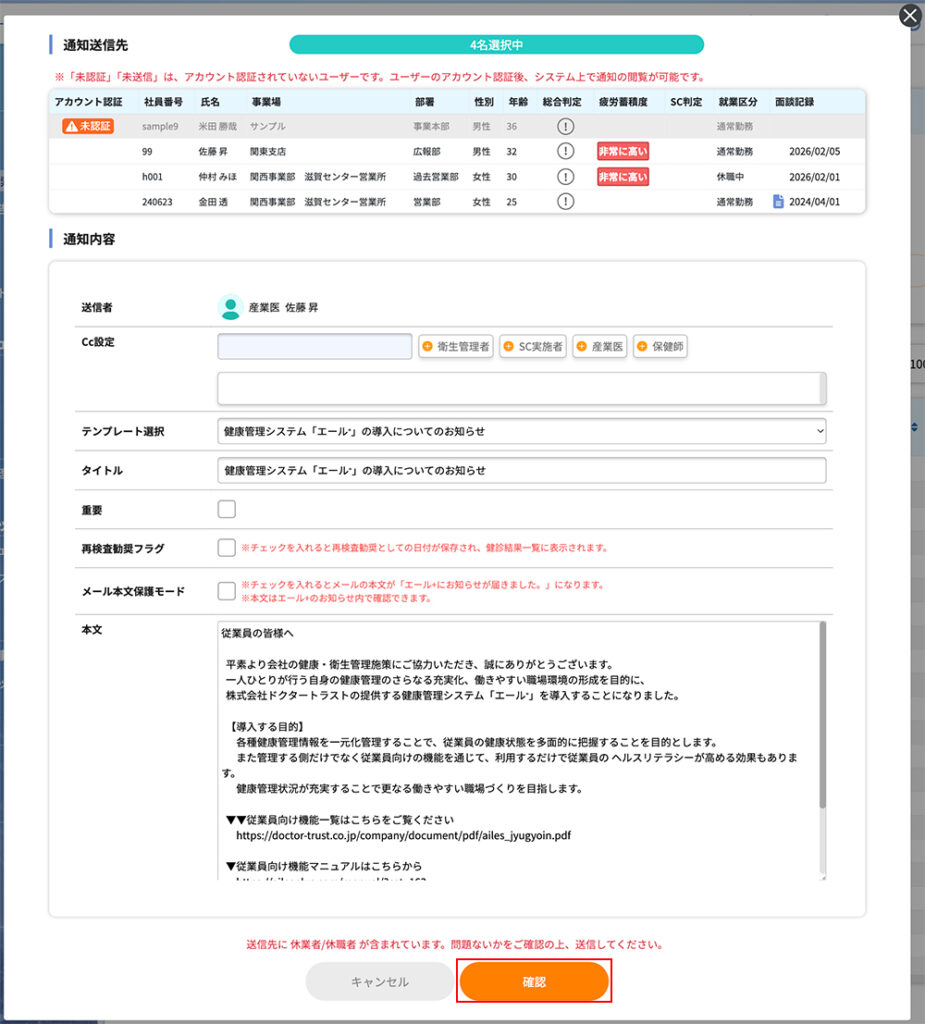
送信する通知の内容を設定できます。
設定完了後、内容に問題がなければ「確認」ボタンをクリックしてください。
「未認証」「未送信」アイコンについて
「未認証」「未送信」は、アカウント認証されていないユーザーです。ユーザーのアカウント認証後、システム上で通知の閲覧が可能です。
※アカウント未認証の場合でもメール通知の内容は確認できます。
アカウント認証について詳しくはこちらのマニュアルもご確認ください。

Cc設定をする
通知内容を共有したいユーザーがいる場合、Cc設定を行います。
Cc設定に入力したユーザーにも同じ内容の通知が共有されます。
権限別ボタンをクリックすると、同じ事業場の同じ権限のユーザーを一括で設定できます。
テンプレートを選択し、編集する
テンプレートを選択します。
テンプレートを選択すると、テンプレートとして登録した「タイトル」と「内容」が反映されます。必要に応じてタイトルや内容の変更をしてください。
「重要」のチェックボックスはチェックを入れると通知に 「重要マーク」  が追加されます。
▼通知テンプレートの作成・編集方法は以下からご確認ください。

再検査勧奨フラグについて
対応内容のステータスが「再検査勧奨」の状態で、本フラグを選択して通知を送信すると、以下の処理が行われます。
・健診一覧の「再検査勧奨日」に通知送信日が登録され、ステータスが「再検査勧奨済」に変更される
・個人カルテ>対応内容のステータスが「再検査勧奨済」に変更される
メール本文保護モードについて
チェックボックスを選択して送信すると、自動送信メールの本文には「エール⁺にお知らせが届きました。」のみが表示され、通知内容はメール本文には記載されません。
機微な情報が含まれる場合や、内容をエール⁺のお知らせ画面でのみ確認してもらいたい場合にご利用ください。
▼送信した通知の確認方法は以下からご確認ください。

コメント