
アカウント認証メール送信方法と従業員のアカウント認証状況の確認の仕方についてご紹介します。
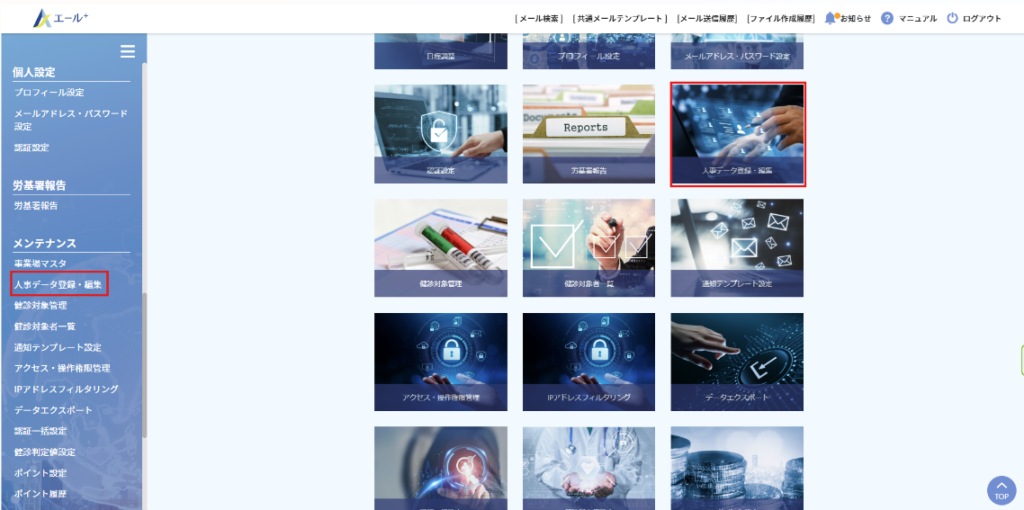
「人事データ登録・編集」を開く
左上のメニュー(またはTOP画面)からメンテナンス>「人事データ登録・編集」を開きます。
アカウント認証メールの送信
・SSOログインを利用している企業は本機能を利用できません。
青枠の検索ボックスで対象者条件を指定検索してください。
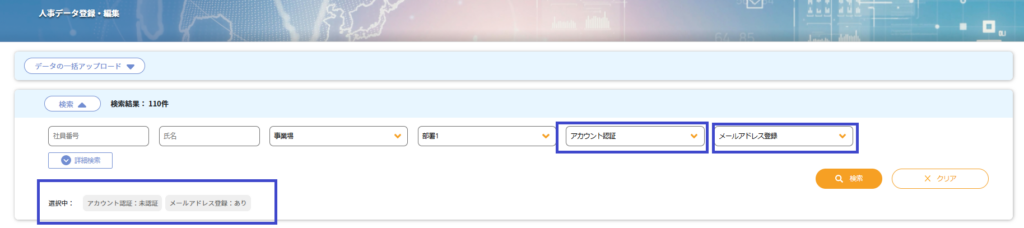
【例】従業員へアカウント認証メールを初回送信したい
(アカウント認証)未送信 & (メールアドレス登録)あり
【例】アカウント未認証者へ認証メールを再送信する
(アカウント認証)未認証 & (メールアドレス登録)あり
「検索」すると条件に当てはまる従業員一覧が表示されます。アカウント認証してほしい従業員を選択し「認証メール送信」をクリックしてください。
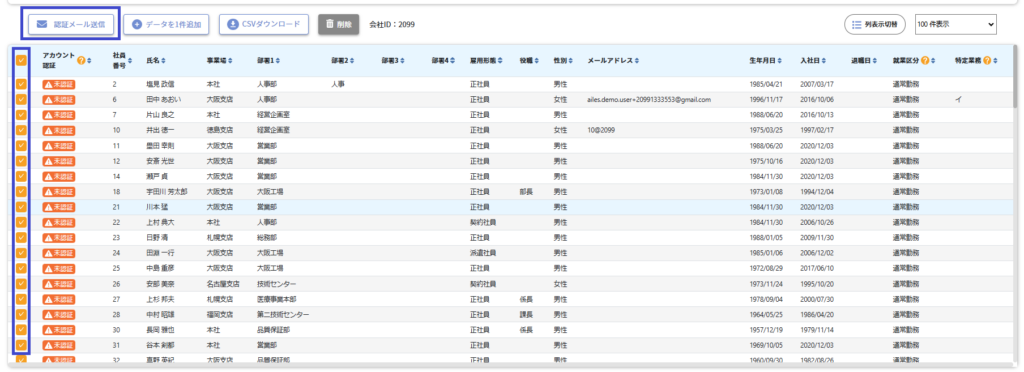
画面左上に下記の表示がでれば送信完了です。

アカウント認証状況の確認
従業員一覧画面の左側「アカウント認証」の列で従業員の認証状況を確認することができます。
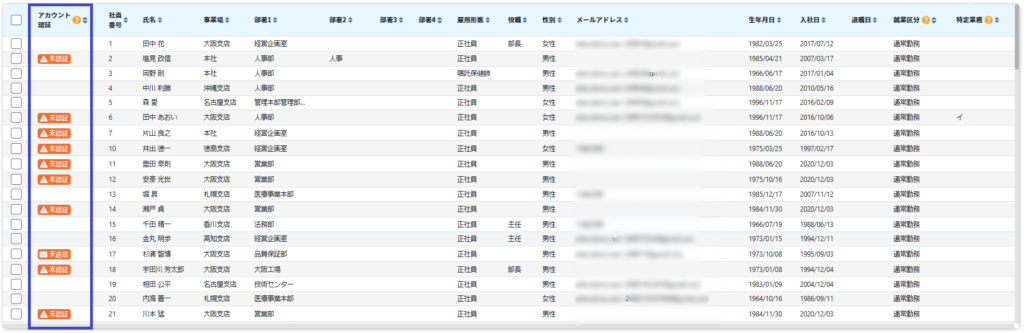
表示されるマークの意味については下記の通りです
【空白】:認証済み(従業員による初回ログインが完了している状態)
【未送信】:アカウント認証メールを送信していない状態です。
【未認証】:アカウント認証メールを送信済みですが、従業員が初回ログインを完了していない状態です。
SSO(シングルサインオン)ログインを利用している企業は
・アカウント認証メールは送信されないため、「未送信」は表示されません。
・「未認証」と表示されている場合は、ログイン画面の外部ログインから初回ログインを完了してください。
コメント