
Q.エール⁺ではどのようなことができますか
付与される操作権限(管理者・従業員)によって構成が異なります。管理者権限では、健康診断結果やストレスチェックの一元管理、衛生委員会議事録の作成・保管、産業医面談の調整、労働基準監督署への報告書作成などの機能を備えています。
従業員権限では、健康診断結果やストレスチェックなど、ご自身の健康情報の確認ができます。
管理者機能に関するマニュアル 従業員機能に関連するマニュアル
Q.画面の基本的な見方と操作方法を知りたい
エール⁺の画面は、付与される操作権限(管理者・従業員)によって構成が異なります。
(WEB)TOPページの画面説明 (アプリ)TOPページの画面説明
■管理者画面の基本構成
・ホーム画面: エール⁺の概要や「健康診断」「ストレスチェック」「衛生委員会」「面談管理」など、各機能のメニューのほか動画講師紹介が表示されています。
・左側メインメニュー: 「健康診断」「ストレスチェック」「衛生委員会」「面談管理」など、各機能のメニューが集約されています。クリックすると詳細な操作画面へ遷移します。
・画面右上: マニュアルサイトへの遷移、ログアウトの手続きが行えます。
■従業員画面の基本構成
・ホーム画面:エール⁺の概要や 会社からのお知らせ、「健康診断結果」「ストレスチェック」「セルフチェック」「面談申込・案内」など、目的別のメニューが表示されています。
・左側メインメニュー: 「健康診断結果」「ストレスチェック」「セルフチェック」「面談申込・案内」「個人設定」など、目的別のメニューが配置されています。
・画面右上: マニュアルサイトへの遷移、ログアウトの手続きが行えます。
Q.パスワードを設定できない(エラーが表示される)
エラーで設定できない主な理由は以下が挙げられます。
・設定要件を満たしていない
※半角英数8文字以上で、英小文字・大文字・数字 がそれぞれ1種類以上
特定の管理者権限が付与されている方は12文字以上が必須となります。
・有効期限切れ(メール受信から7日間が期限となります)
・URLのコピー&ペーストミス
・認証メールが複数回送信されており、古い方のメールからアクセスしている
・認証が完了している
※エラーが解消されない場合はドクタートラストサポート窓口宛へご連絡ください。
※認証完了後、パスワードを忘れた場合はログイン画面からパスワードの再設定を行ってください。
パスワード再設定画面
Q.認証メールに記載されたリンクの有効期限が切れてしまった
ドクタートラスト サポート窓口宛に問い合わせをいただいても再送は出来かねる為、企業管理者に連絡し、再度認証メールの再送依頼をしてください。
Q.登録しているメールアドレス・パスワードを変更したい
メールアドレスの変更は、アプリやWEBから行うことが可能です。
(アプリ)メールアドレス・パスワードの変更
(WEB)メールアドレス・パスワードの変更
管理者側でメールアドレスを変更したい場合、
人事データ編集画面より個別・一括修正が可能です。※但し、既にアカウント認証済みユーザについては修正が出来ないためご注意ください。
Q.ログインパスワードは定期的な更新が必要ですか
エール⁺で定期的にパスワードの更新を促すような仕組みございません。
定期的にパスワードの更新をしたい場合はユーザー側でパスワードの更新のタイミングを管理し、行う必要があります。
Q.自動的にログアウトされてしまう
ログインしたまま、ログアウトをしていない場合は約90分後自動的にログアウトされます。
Q.スマートフォンアプリをインストールしなくても利用できますか
エール⁺はWEB画面上でご利用いただける機能と、スマートフォンアプリからご利用いただける機能がございます。アプリをインストールしなくてもWEB機能をお使いいただくことは可能です。 アプリのダウンロード方法
Q.アプリに歩数が連携・反映されない
歩数連携が正しく設定できていない可能性がある為、歩数連携の設定状況をご確認ください。
Q.スマートウォッチとの連携方法について知りたい
ご利用中のスマートウォッチについて、以下の点をご確認ください。
1.必要なアプリのインストール状況
- iPhoneをご利用の場合: 「ヘルスケア」アプリがインストールされているか
- Androidをご利用の場合: 「Google Fit」および「ヘルスコネクト」がインストールされているか
2.連携状況の確認
アプリがインストールされている場合は、以下の連携が正しく行われているかをご確認ください。
Androidの場合:スマートウォッチで計測された歩数が、Google Fitまたはヘルスコネクトに連携されているか
iPhoneの場合:スマートウォッチとiPhoneが正常に同期されているか
Q.アプリを起動しない場合の歩数の反映について知りたい
歩数は、アプリ起動時に取得され、Androidの場合はヘルスコネクト、iPhoneの場合はAppleヘルスケアに記録されている歩数を取得します。そのため、アプリを起動しない場合は歩数は反映されません。なお、アプリ起動時に取得される歩数は、起動時点から過去約30日分(※)です。そのため、数日間アプリを起動しなかった場合でも、次回起動時に過去約30日分(※)の歩数がまとめて反映されます。
※過去約30日分については変動することもございます。
Q.平均歩数や平均歩幅の数値が正しく表示されていない
平均歩数および平均歩幅は、データ連携が行われた日のデータをもとに算出されます。
平均歩数・平均歩幅が正しく表示されない場合は、歩数連携の設定で案内している手順をご確認のうえ、「距離」項目を有効化してください。
また、歩幅は、対象期間の移動距離と歩数から算出した参考値です。
実際の歩幅とは異なる場合がありますので、目安としてご利用ください。
Q.新しく従業員(アカウント)を追加したい
従業員の追加は1件ずつ/一括のどちらでも可能でございます。
人事データの新規登録
Q.人事データをアップロードする際、CSVデータの先頭の「0」が消えてしまう
ExcelでCSVの人事データを開く際、Excelの仕様で先頭の「0」が省かれてしまいます。
以下のいづれかの方法で対応してください。
①先頭に「’」を付けて入力する
(例)社員番号「0001」の場合、「’0001」と入力する
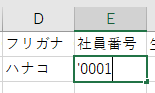
②セルの書式設定を「文字列」に変更する

③Excel以外のテキストエディターでCSVファイルを開いて修正する
Q.従業員を一括・個別登録できない(エラーが表示される)
エラーメッセージの内容に従って修正をお願いします。
再雇用で一度削除した従業員番号またはメールアドレスを再登録する、且つストレスチェックを受検されている場合はドクタートラスト サポート窓口宛へご連絡ください。
Q.従業員が退職した場合、システム上でどのような処理が必要ですか
各健康情報は法令上で保管義務が設定されているので、運用上問題ないか必ず確認ください。
エール⁺で保管しておきたい場合は②ではなく①でご対応ください。
(推奨)パターン①人事データに退職日を設定する
人事データ登録・編集にて「退職日」を登録すると、健診結果一覧画面や個人カルテ検索画面から対象のユーザーは表示されないようになりますが対象者に紐づく健診結果やストレスチェック結果などの全てのデータは保管されている状態です。
※退職日を設定しますと、その日以降対象の従業員の方はエール⁺へログインができなくなります。
パターン②人事データを削除する
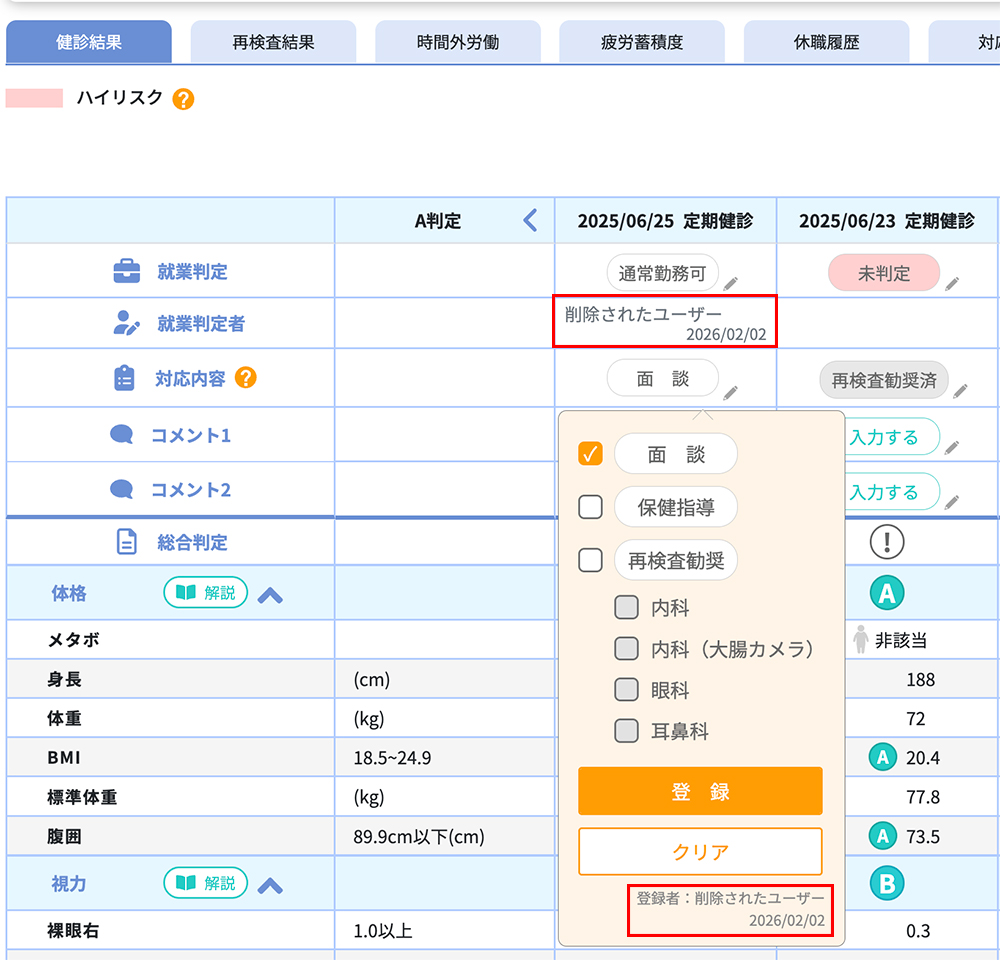
人事データを削除すると、削除された従業員に紐付くデータ(健診結果や面談記録など)が完全に削除されます。
システム内に存在するストレスチェックデータも削除をご希望の方はドクタートラストサポート窓口宛までご連絡ください。
アカウント削除されたユーザー情報による面談記録などは「削除されたユーザー」という表示名に各画面変更になります。
通知履歴などの履歴データ自体は保持されます。
Q.社員番号を変更することはできますか
システムの仕様上、社員番号を変更することはできません。
人事データ登録・編集にてユーザー削除し、正しい社員番号で人事データを登録し直してください。
対象者がストレスチェックを受検されている場合は上記操作の前にドクタートラスト サポート窓口宛へご連絡ください。
Q.産業医が交代した場合の手続きを教えてください
(推奨)パターン①エール⁺内で各種データを残したままにする
引き続き、エール+上に保管されている就業判定、面談記録・意見書などのデータの閲覧が可能です。

パターン②人事データを削除する
各画面のユーザーネームが「削除されたユーザー」に変更されます。
※削除する前に必ず対象ユーザーに紐づく各データをダウンロードしバックアップしてください。

Q.画面の「アクセス・操作権限」とは何ですか
一般ユーザー(従業員)権限とは別に
・システム管理者
・人事管理者
・衛生管理者
・衛生委員
・産業医
・保健師
・ストレスチェック実施者/実施事務従事者
・イベント管理者
があり、各権限設定ごとに利用できる機能があります。
TOP画面の「アクセス権限」をご参照ください。
Q.健診結果のアップロード画面が表示されない
健診結果のアップロードは「衛生管理者」「保健師」権限の機能となります。アクセス・操作権限の変更または追加を行ってください。
Q.従業員の健診結果や個人カルテが閲覧できない
従業員の健診結果や個人カルテの閲覧は「衛生管理者」「産業医」「保健師」権限の機能となります。アクセス・操作権限の変更または追加を行ってください。
Q.従業員のストレスチェック結果が表示されない
ストレスチェックの実施内容および個人結果は「ストレスチェック実施実施者/実施事務従事者」権限の機能となります。アクセス・操作権限の変更または追加を行ってください。
Q.健診結果に表示される「A~D」「未判定」の基準は何ですか
健診結果に表示される総合判定A~Dは、健診機関から提供された健診結果をもとに健康状態を4段階評価したものです。
システム内独自の判定基準と、健診機関基準の2通り表示することが可能です。 (健診機関からの健診結果がない場合は表示されません。) また、判定基準外の数値や文字が取り込まれた場合は、未判定(判定不能)と表示されます。
Q.健診結果をアップロードできない(エラーが表示される)
エラーメッセージの内容をご確認いただき、健診対象設定・CSVファイル等の修正が必要となります。 【主なエラーメッセージ・対処方法】
- 〇行目に空白が存在しています。 ⇒指定行を削除し、再アップロードください。
- CSVファイルの形式が正しくありません。ヘッダの項目数が異なります。 ⇒健診結果のアップロードはCSVファイルのみとなります。またテンプレートの項目名(1行目)は編集不可となりますので、編集・削除または並び順が変更されていないかご確認ください。
- ◯行目: 健診対象外もしくは対象未設定の健診データが含まれています。健診対象を設定してください。(社員番号:◯ ◯◯◯◯年度) ⇒該当社員の健診対象設定画面より設定状況をご確認・設定後、再アップロードください。
- 年度が異なるデータが存在しています。アップロードする受診年度を確認してください。 ⇒受診年度は同一年度のみアップロード可能なため、年度が異なる場合はファイルを分けてアップロードください。 ※雇入健診の対象設定について:入社年度と受診年度が異なる場合は入社年度で対象設定を行います。(例)2026/4/1入社、2026/2/15受診の場合、健診対象設定:2026年度・雇入健診
※エラーが解消されない場合はドクタートラストサポート窓口宛へご連絡ください。
Q.健診結果をアップロード後、健診結果の判定に「!」が表示される
エール⁺の統一基準にて、判定不能な文言や記号等が入力されていると「!」と表示されます。
総合判定は各健診結果の中で一番悪い結果が反映されるシステムとなっておりますので
1つでも判定不能な項目が存在すると!が表示されます。 修正方法は下記2パターンございます。
・パターン1.個人カルテ画面からの修正
対象者を抽出し、個人カルテ画面から健診機関の結果をもとに個別で修正を行います。
・パターン2.健診判定マッピング設定の活用
健診機関の健診結果判定をエール⁺上で表示される統一された判定(A, B, C, D) に変換するための設定を行います。
「!」が表示されるのは主にテキスト入力項目(心電図、胸部X線、各がん検診など)で発生しやすく、                     主な理由は以下の通りです。
・表記の揺れ:システムが判定しきれない文言が含まれている。
・基準外の文言:人間ドック学会の基準にない独自の文言が含まれている。
・複数判定の可能性:学会基準上、結果によって複数の判定候補がある。