
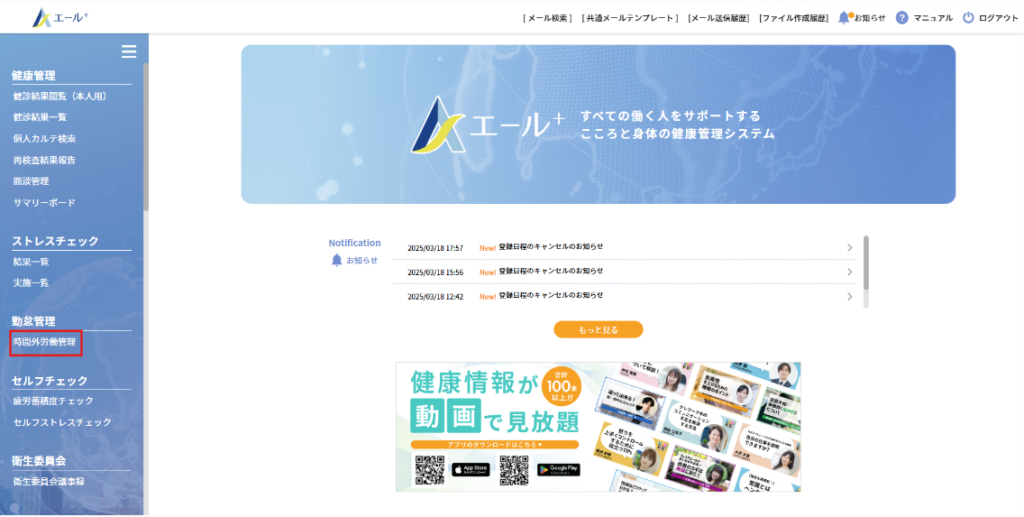
左上のメニュー(またはTOP画面)より、勤怠管理>「時間外労働管理」を開きます。
登録用フォーマットをダウンロードする
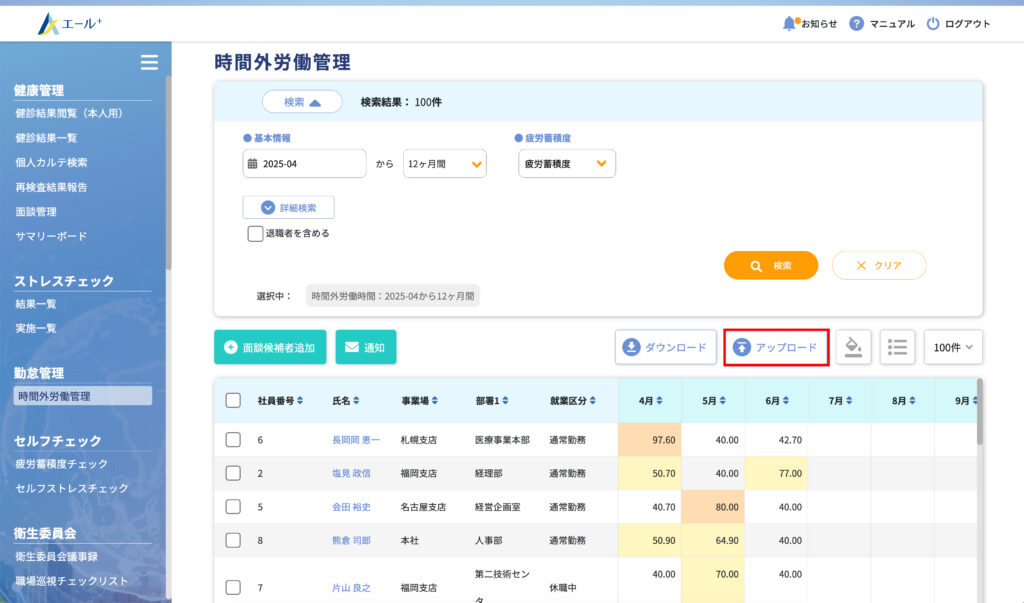
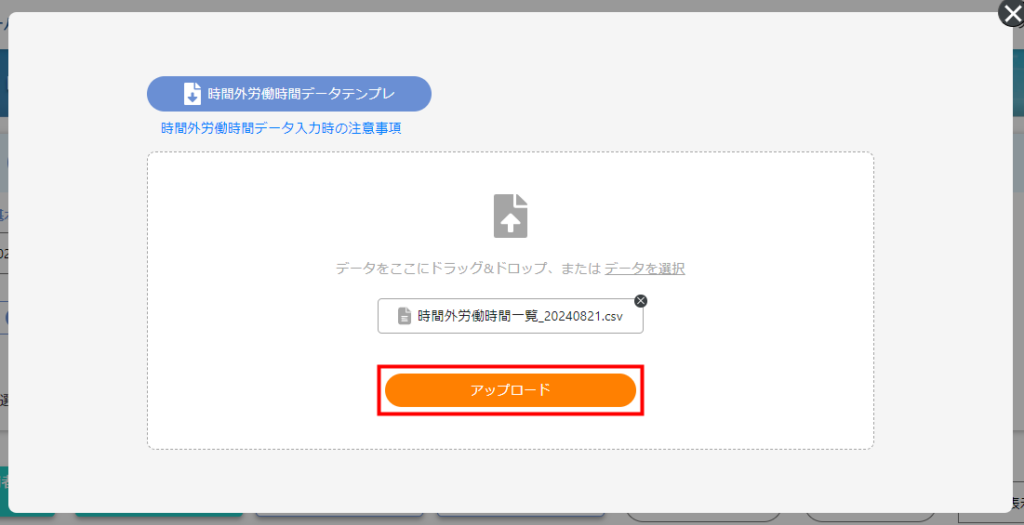
「アップロード」ボタンを選択すると、アップロード画面が表示されます。
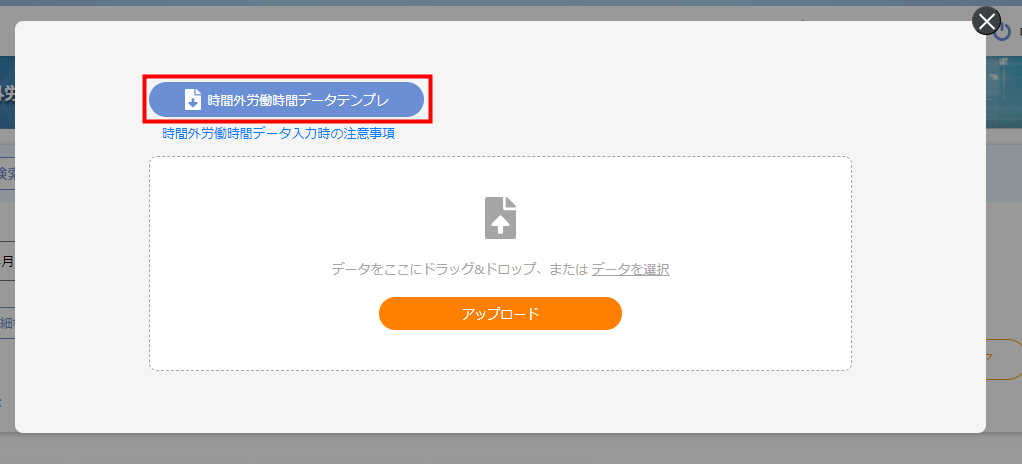
「時間外労働時間データテンプレ」を選択すると、登録用フォーマット(サンプルデータ付き)が
ダウンロードできるので、入力規則に沿ってデータ準備を行ってください。
※本テンプレートに出力されるのは、ダウンロード時点の人事データ登録ユーザー(休職者を含む)の社員番号・氏名です。退職者のデータは対象外となります。
データの入力規則
| 列NO. | 項目名 | 入力形式 | 備考(注意事項) |
| A | 名前 | 自由形式 | |
| B | 社員番号(必須) | 半角英数字 | 同じ社員番号で年月の組み合わせが同じデータが存在する場合はデータが上書きされます。 |
| C列以降 | 年月(yyyy/mm) | 半角数字 | 10進法表記で入力をお願いします。 (例)1時間15分 → 1.25 同じ年度内で最大12ヶ月分を入力できます。 |
②テンプレートの項目を削除または並び順を変更をしないでください。エラーになります。
※個人の識別は「社員番号」で行われますので、社員番号に誤りがないか確認してください。
時間外労働時間データをアップロードする
編集した登録用フォーマットをアップロードしましょう。
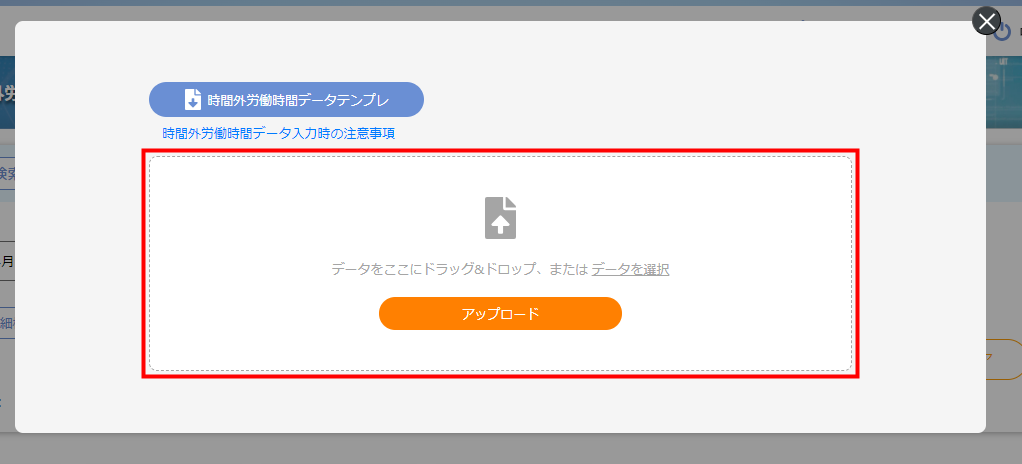

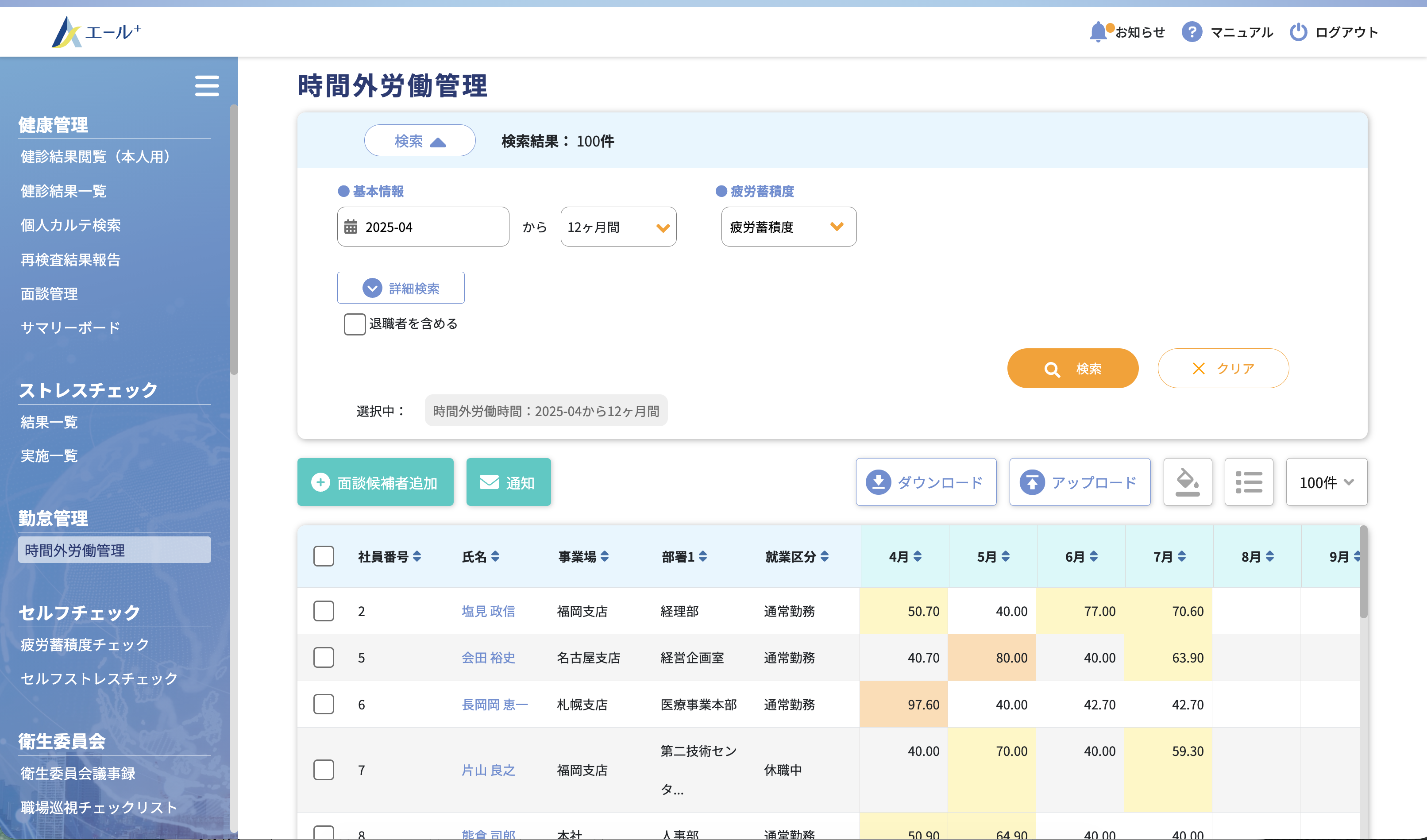
時間外労働時間データがアップロードされました。
データを編集・削除する
同じ「社員番号」「年月」でデータをアップロードすると、上書きされます。
データを削除したい場合は「年月」を空白にしてアップロードしてください。
ハイライトを設定する
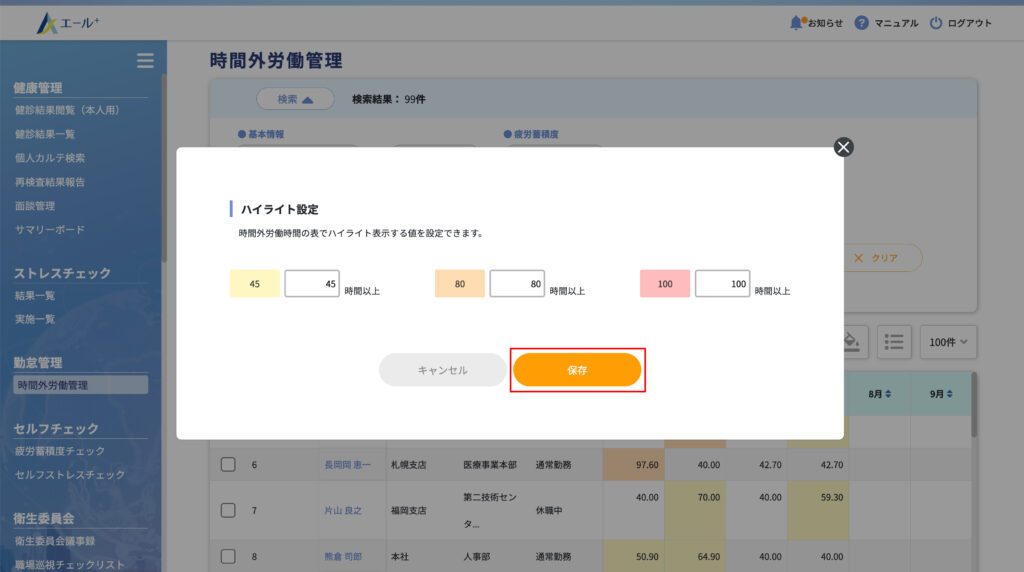
従業員の勤務時間が一定の時間を超えた場合に、画面上でハイライト表示することができます。
超過状況を色で可視化することで、勤務時間の偏りや長時間傾向を目視で直感的に把握できます。
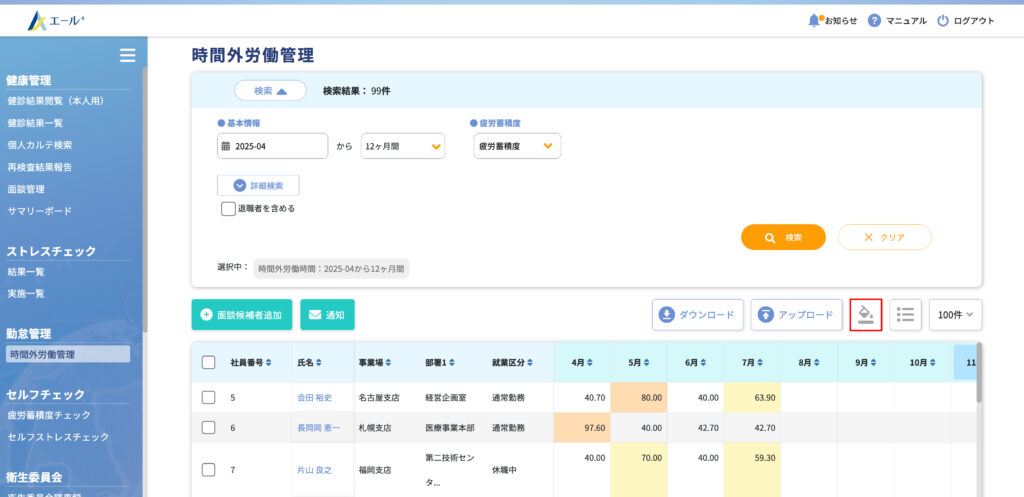
「ハイライト」をクリックします。
ハイライトを設定する勤務時間の上限を入力し、「保存」をクリックします。
通知を送信する
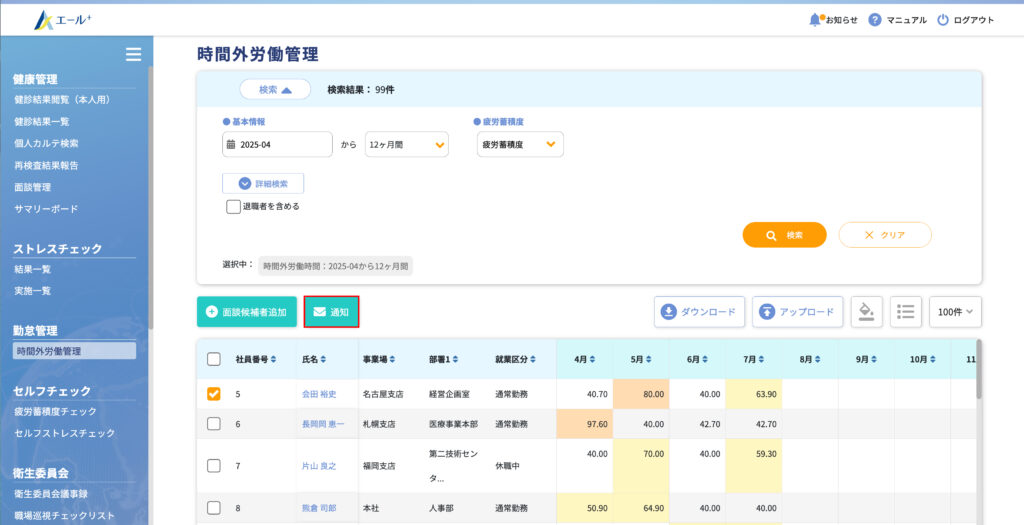
従業員の勤務時間が社内で定めている基準に近づいている場合、または基準を超過している場合に、早期の状況把握や負荷軽減を目的として通知を送信することができます。
「通知」ボタンをクリックすると設定画面が開かれます。
各種項目を入力して「確認」ボタンをクリックすると、確認画面に遷移しますので内容に問題がなければ送信を完了してください。
画像の「テンプレート選択」に表示されているテンプレートは、本マニュアル用に作成したサンプルテンプレートです。そのため、実際に通知機能をご利用いただく際は、お客様側で通知テンプレートを新規登録する必要があります。新規TOP > メンテナンス > 通知テンプレート設定でテンプレートの登録ができます。件名および本文を設定し、通知テンプレートを登録することで、通知機能で利用可能となります。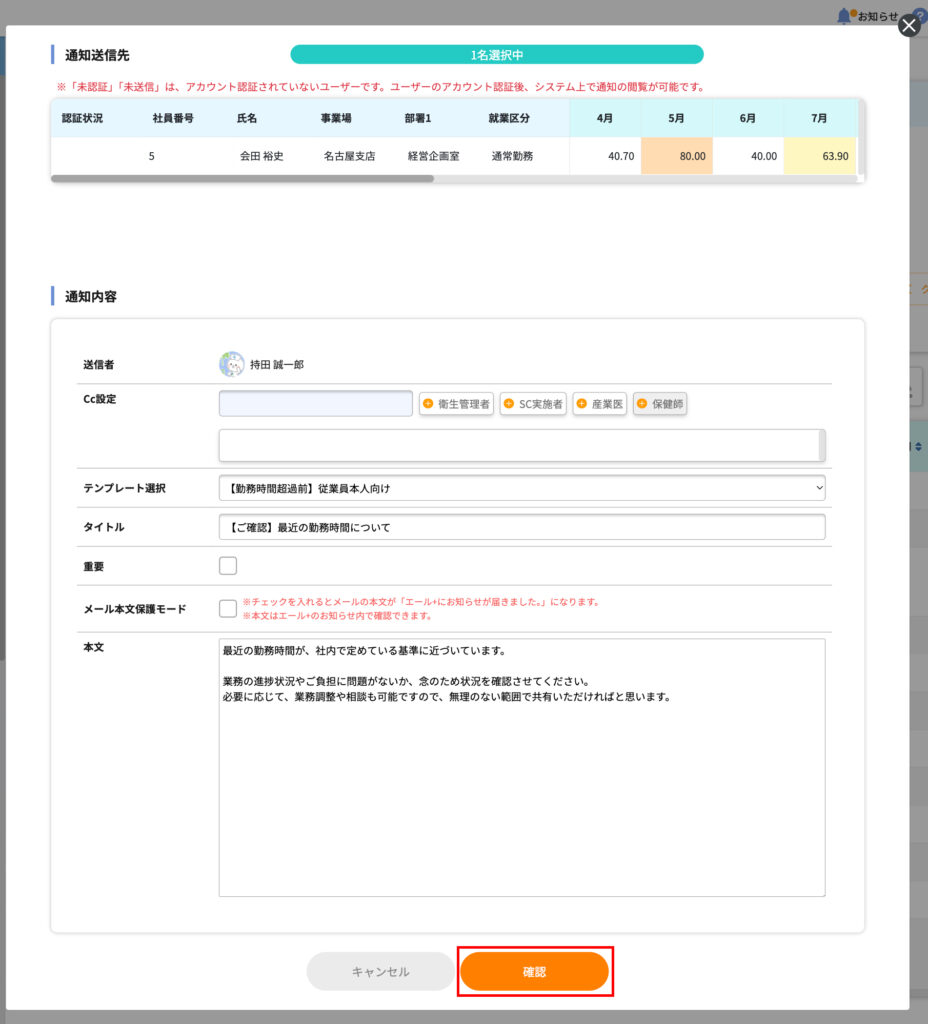
▼通知の送信方法については以下のマニュアルもご参考ください

面談候補者を設定する
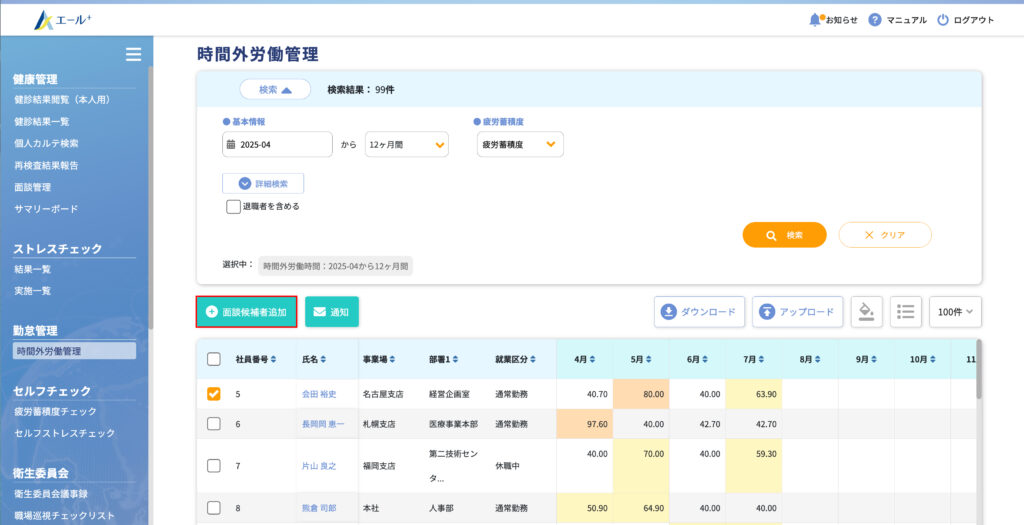
勤務時間が長時間にわたるなど、何らかの措置が必要な従業員を面談の候補者として設定ができます。
対象の従業員にチェックを入れて「面談候補者追加」をクリックしてください。
必要項目を入力し、「確認」をクリックします。
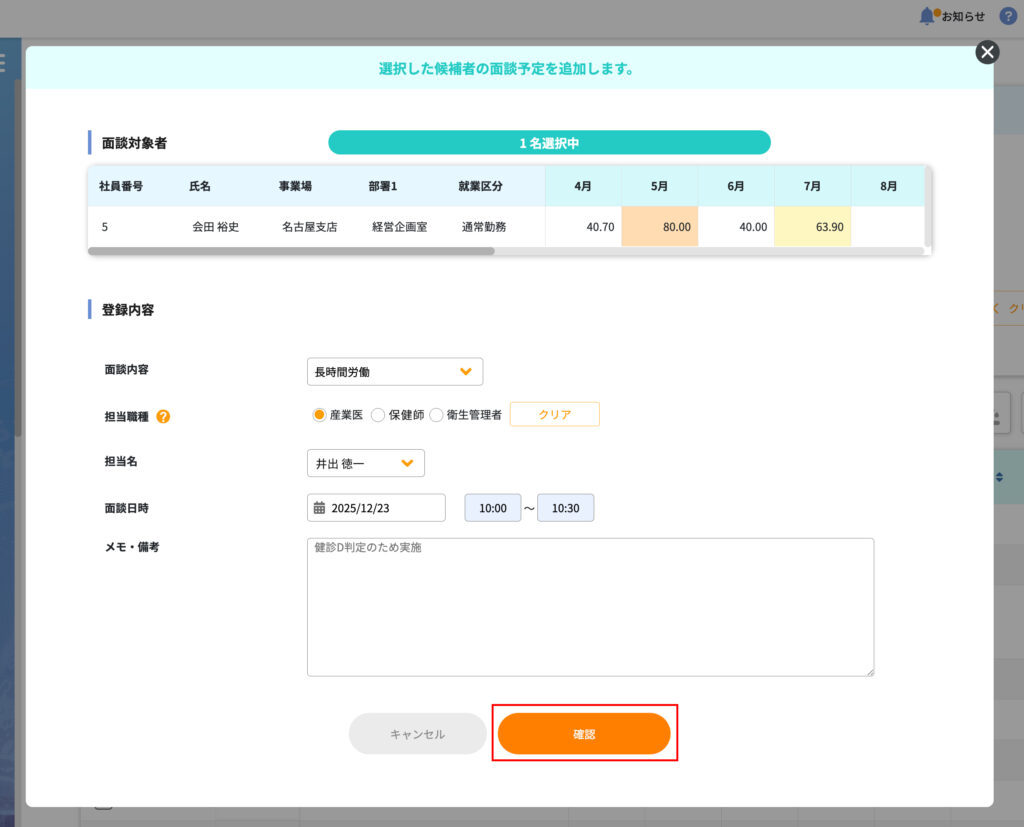
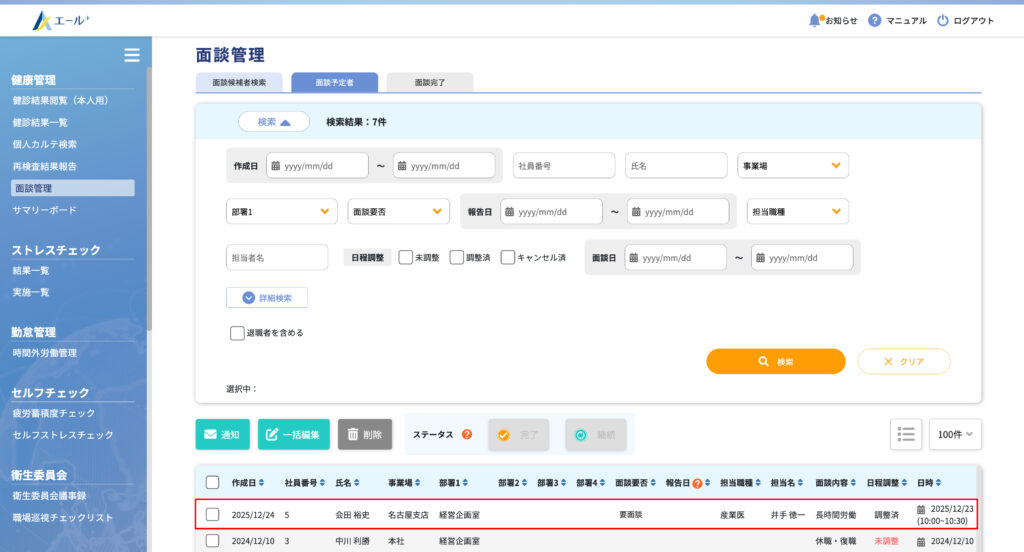
健康管理 > 面談管理 > 面談予定者の一覧に追加されます。
コメント