
個人単位/チーム単位/企業単位のウォーキングイベントに参加することができます。
アプリのダウンロード・設定
イベントの開催を確認する
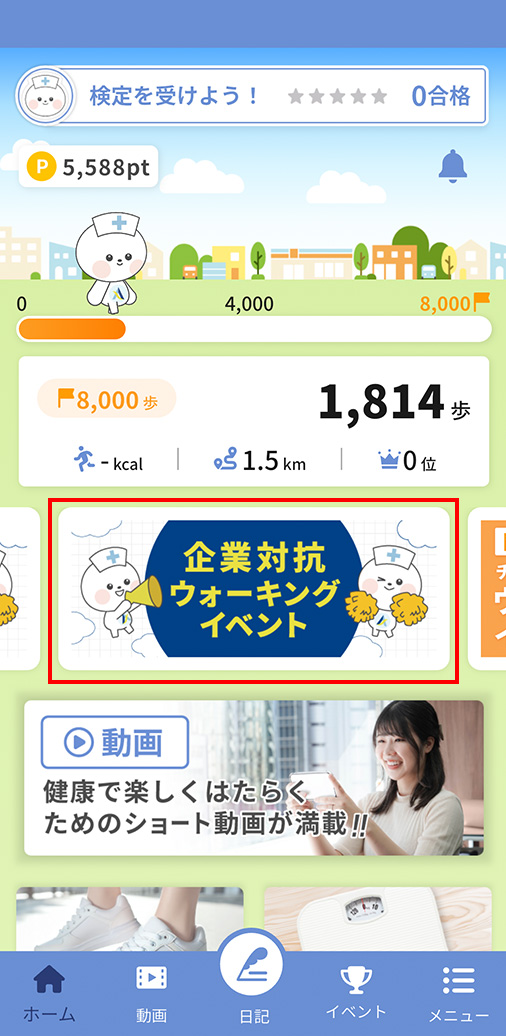
イベントの受付期間中、トップ画面にイベントバナーが表示されます。
イベント内容を確認したい場合はイベントバナーをタップします。
※イベントバナーは、該当イベントの参加対象者のみに表示されます。
イベントの詳細を確認する
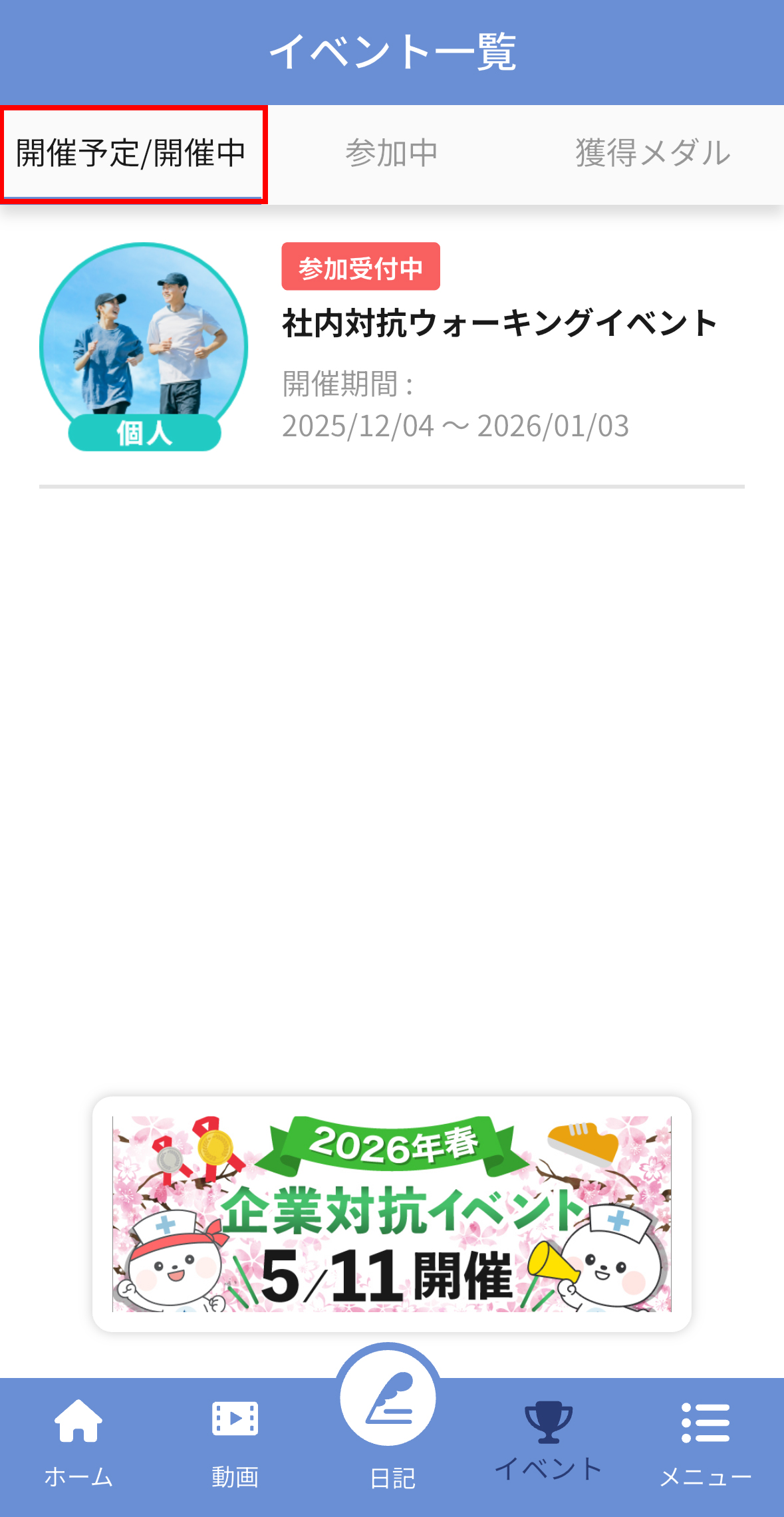
イベント一覧から【開催予定・開催中】【参加中】【獲得メダル】のイベントの一覧を確認できます。
イベントに参加したい場合は【開催予定・開催中】をタップし、対象のイベントをタップします。
イベントの開催内容(開催期間および受付期間など)を確認するには「開催情報」をタップします。
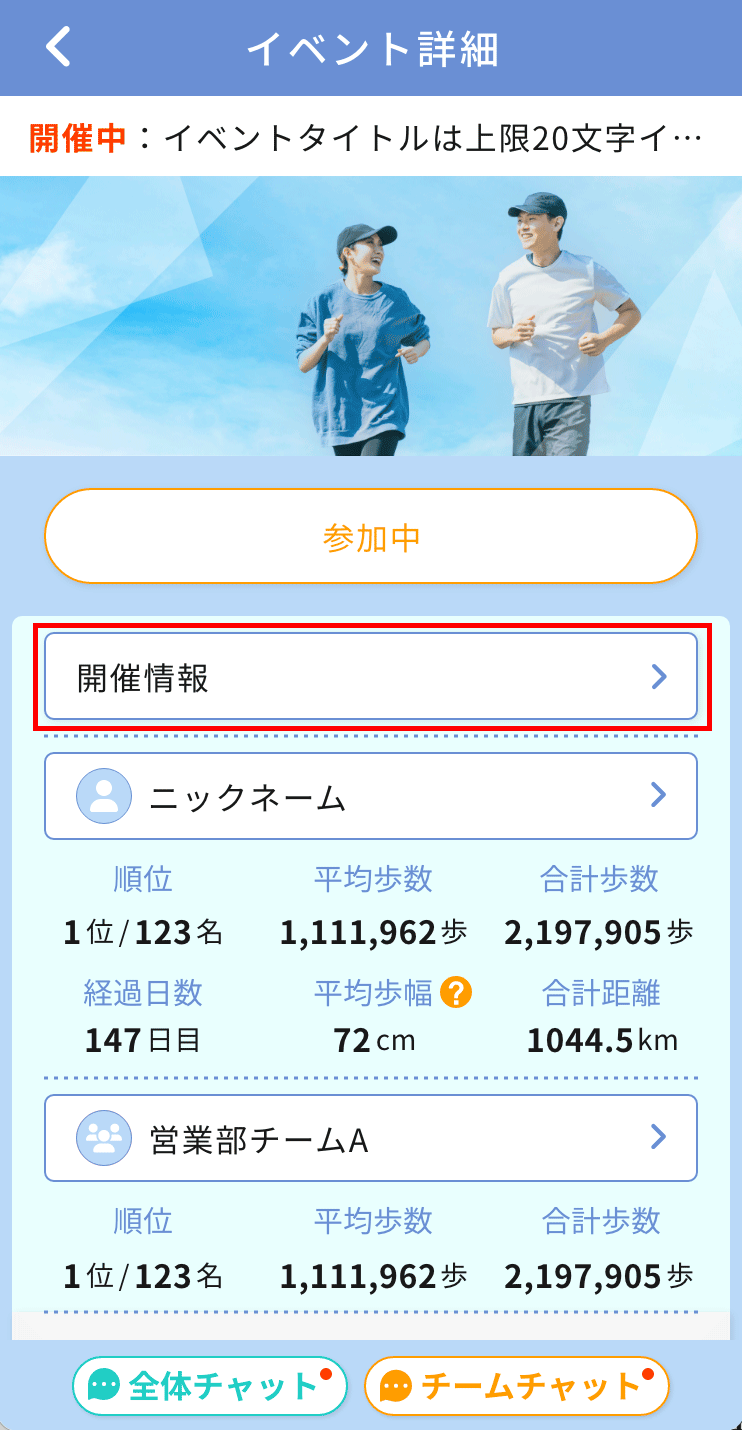
順位などの各項目について
- 順位:合計歩数をもとに算出された参加者の中での現在の順位です
- 平均歩数:期間中の1日あたりの平均歩数です
- 合計歩数:期間中の歩数の累計です
- 経過日数:イベント開始日から現在の日数またはイベント終了日までの日数です
- 平均歩幅:歩数データから算出された1歩あたりの平均歩幅です
- 合計距離:期間中の移動距離の累計です
※各数値は「データ連携を許可しているもの」が取得されます。平均歩幅や平均歩数は「データ連携をしている日」を計算に含みますので、実際の数値とは異なる場合があります。目安としてご利用ください。
イベントに参加する
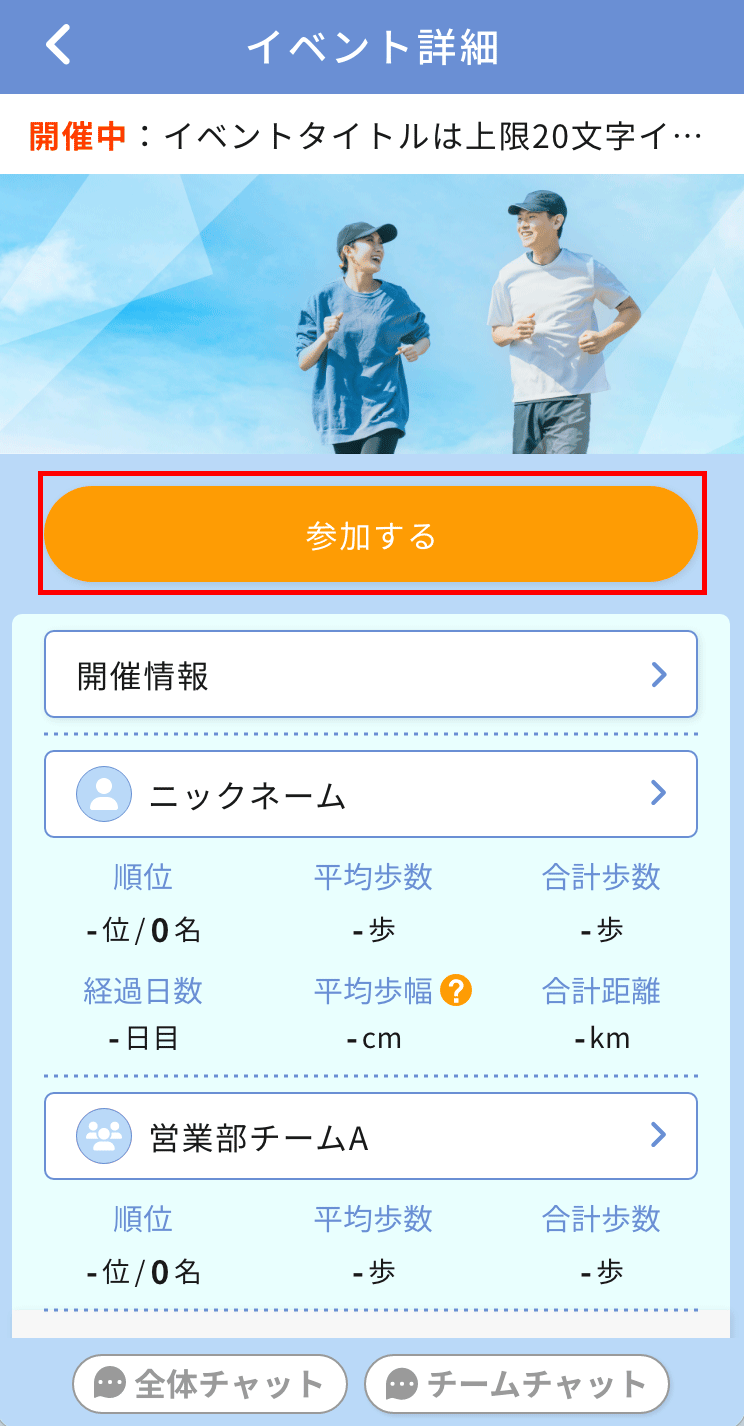
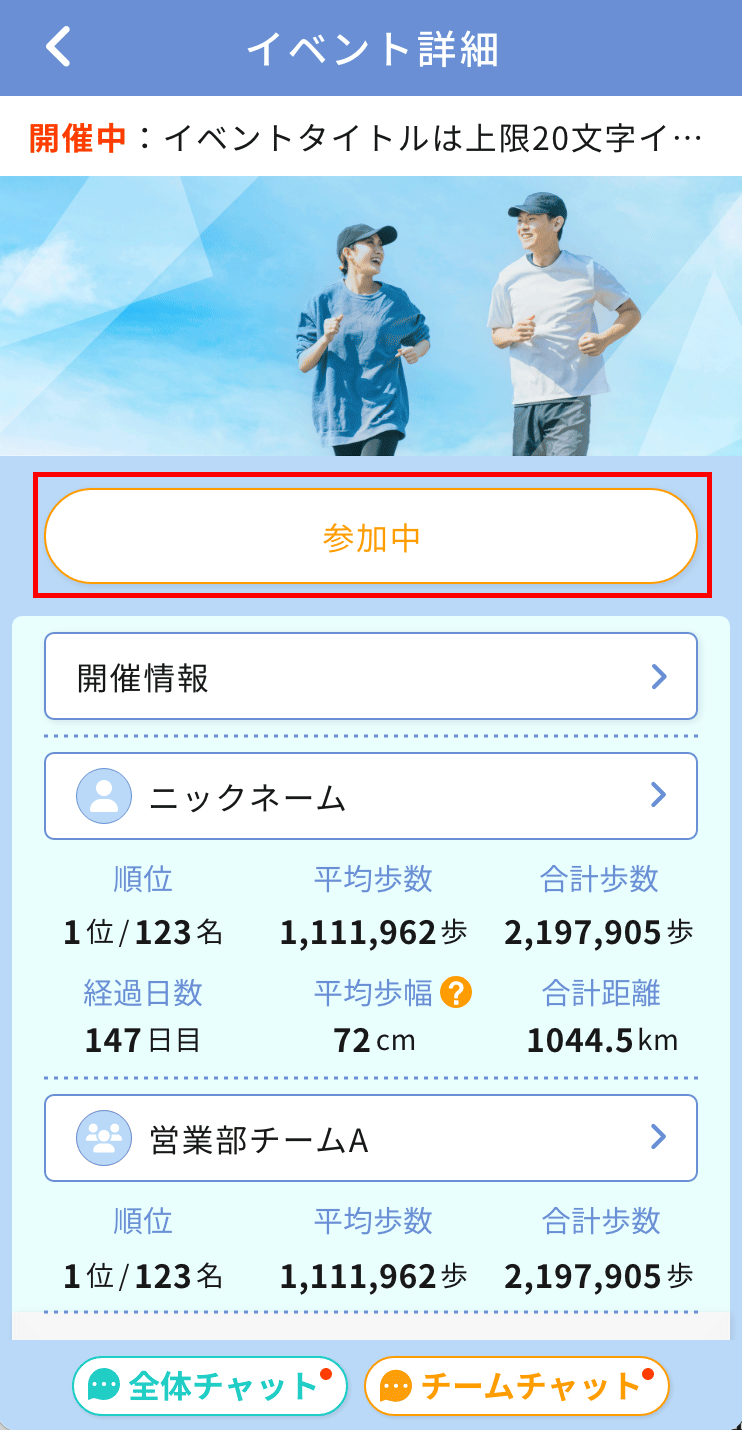
対象イベント画面の「参加する」ボタンをタップするとイベントに参加できます。
「参加する」ボタンが「参加中」に変わればイベントへの参加完了です。
ニックネームを変更する

歩数ランキングを確認する
イベントが開催されると、自分の日々のランキングを確認することができます。
チーム単位で参加の場合は、チームのランキングやチーム内の順位も表示されます。
チャット機能を利用する
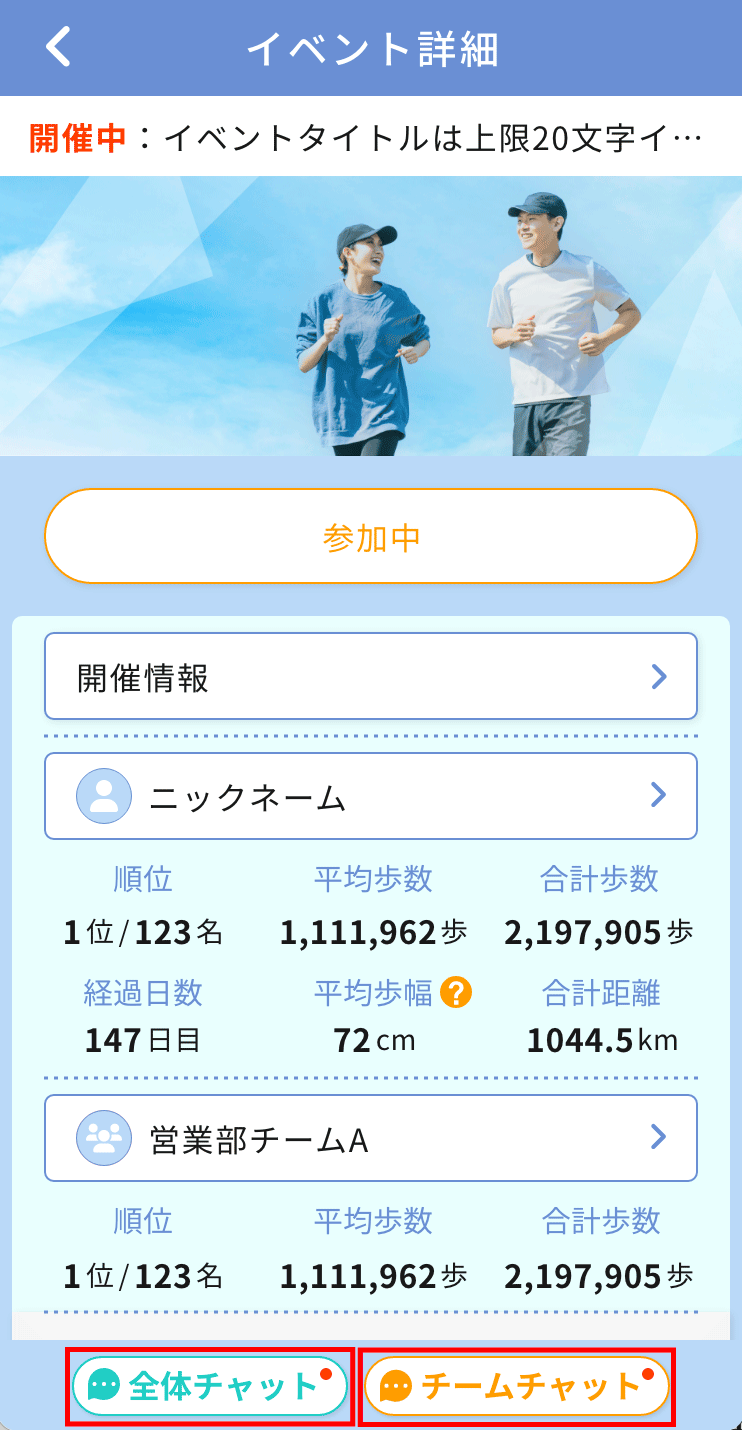
イベント情報画面の下部に表示されている「全体チャット」「チームチャット」をタップするとチャット機能を利用することが可能です。
イベント一覧の参加中の画面からもチャット画面を確認することができます。
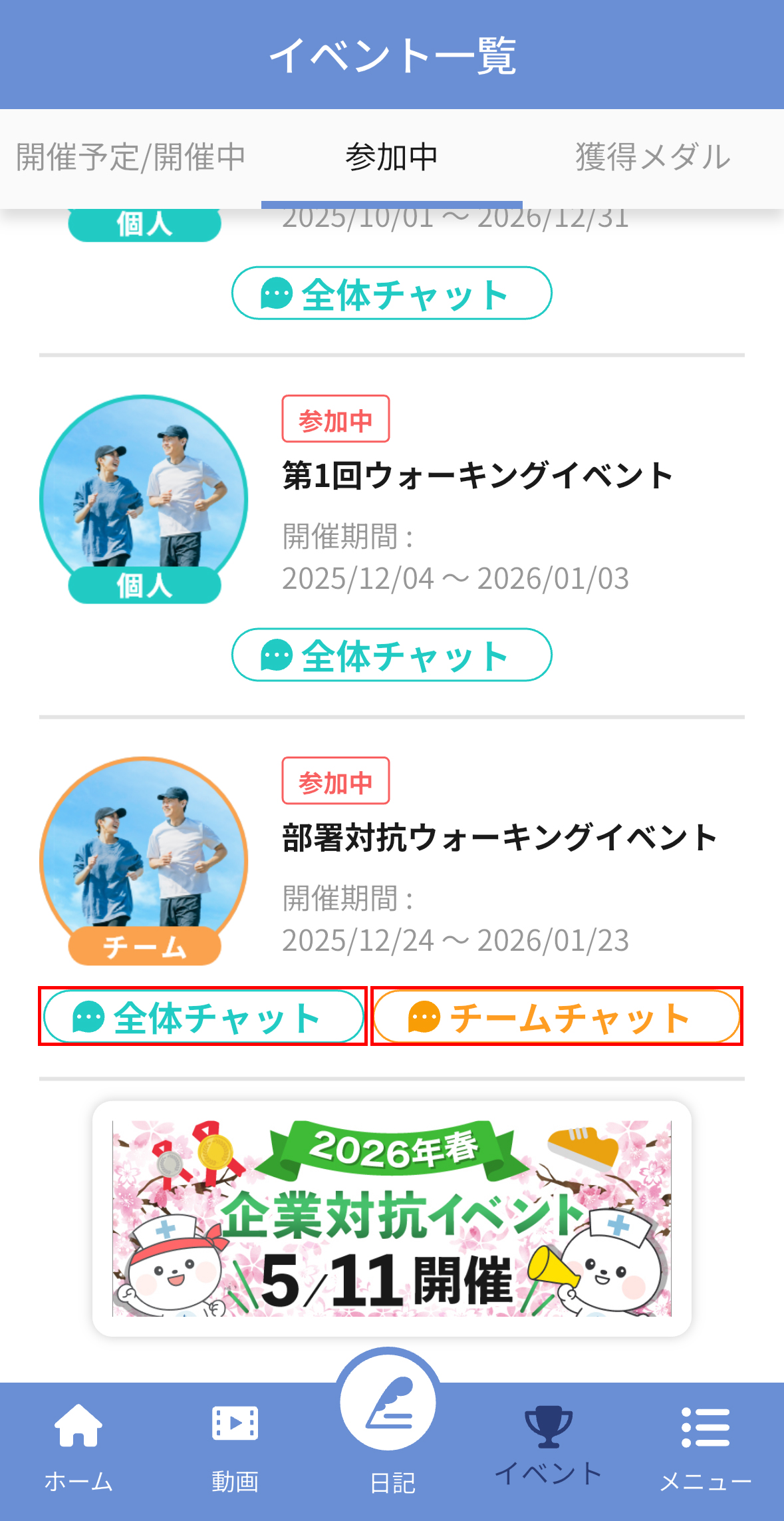

参加中のイベントのチャットルームが一覧で表示されます。
個人イベントの場合は、イベント参加者全体のチャットルーム、
チームイベントの場合、自分が参加しているチームのグループチャットルームとイベント参加者全体のチャットルームのどちらも利用できます。
チャットが投稿されると、赤い丸のバッジが表示されます。
※企業対抗ウォーキングイベントに参加する場合は、「全体チャット」より企業対抗ウォーキングイベントに参加している全員とチャットが可能です。
※「全体チャット」はイベント終了後1ヶ月で操作が不可能となります。(閲覧は可能)
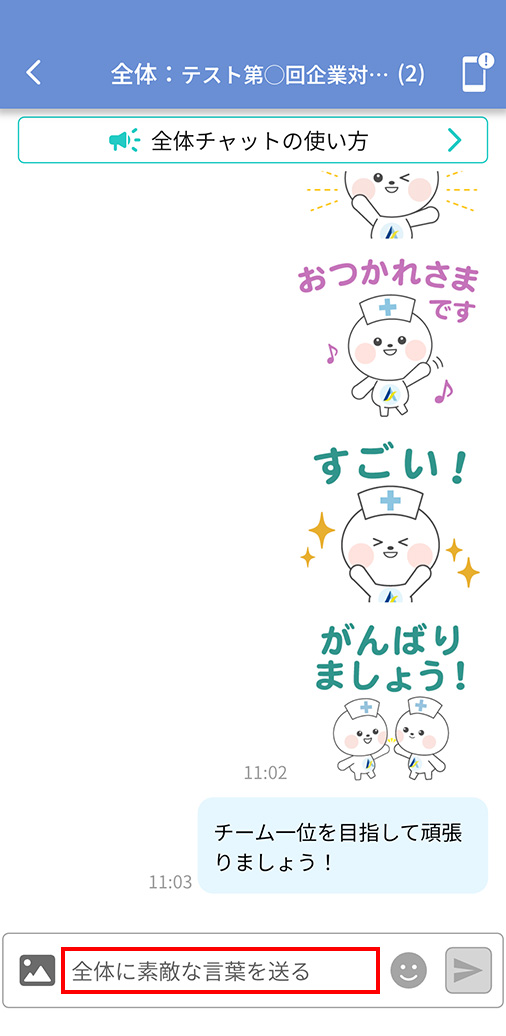
チャットを送りたいチャットルームをタップします。
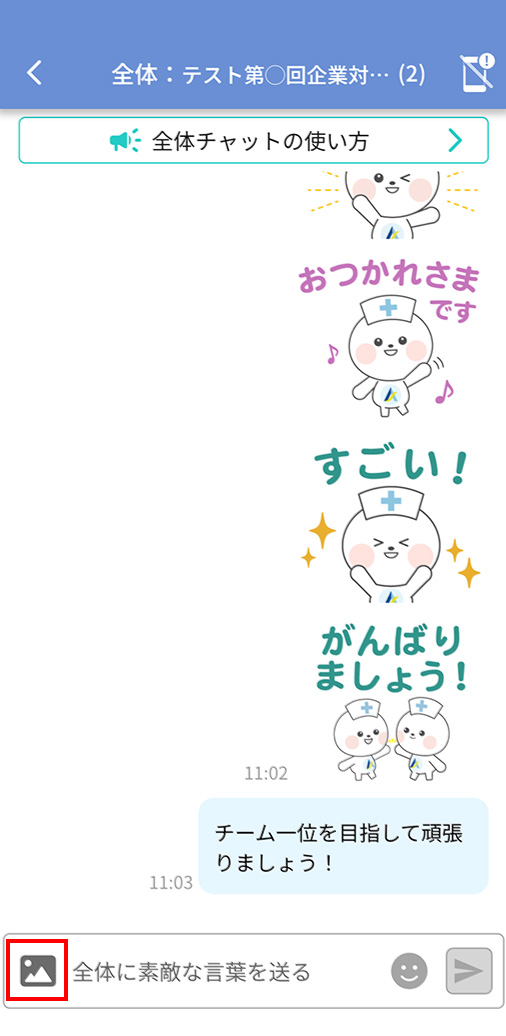
メッセージを送る場合は、「新しいメッセージの作成」にメッセージを入力し、 をタップします。
画像を送る場合は、 をタップし、自分のスマホで保存している画像を選択します。
チャット機能のプッシュ通知設定を変更する
チャットルームごとにプッシュ通知設定を変更する場合
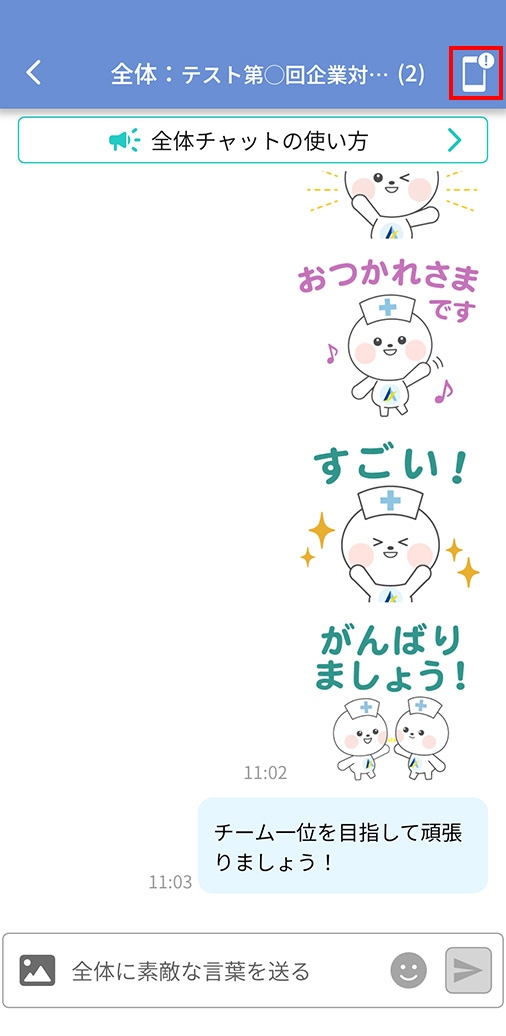
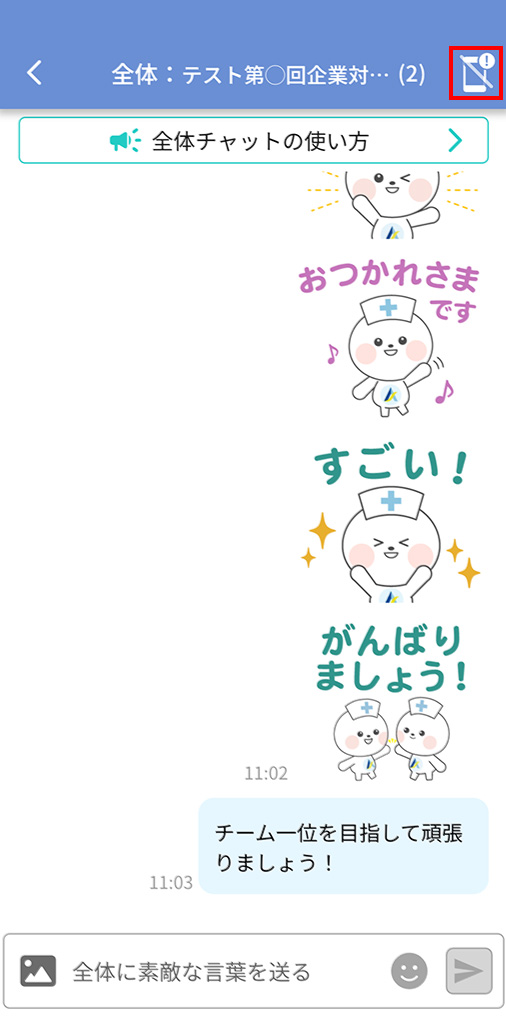
各チャートルーム(「全体チャット」「チームチャット」)に入り右上の  をタップすると通知のON/OFF設定が可能です。
全てのチャットのプッシュ通知設定を変更する場合
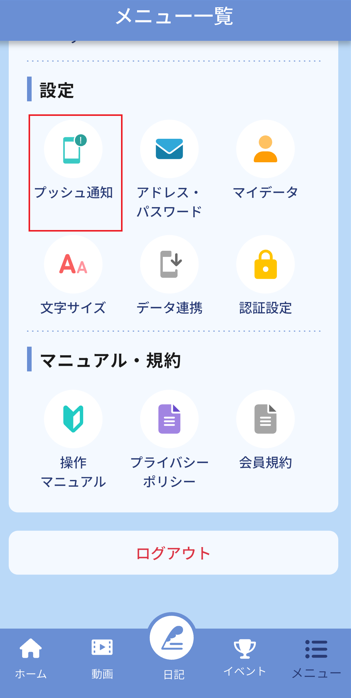
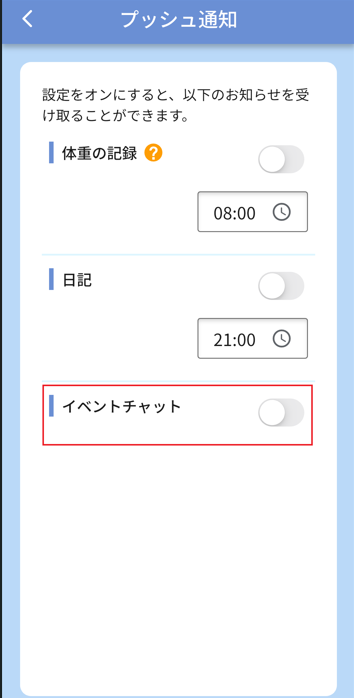
メニュー 一覧画面の 「設定」>プッシュ通知 をタップすると、イベント時のチャット機能の通知のON/OFF設定が可能です
コメント