
エール⁺のシステムを利用するには初期設定が必要です。
以下の5STEPに沿って、初期設定を進めてください。

エール⁺の利用を開始する
はじめに、申込担当者(管理者)ご自身のアカウント登録を行ってください。
エール⁺の利用開始日になると、登録案内メールが送信されます。
メールまたは担当者からの案内に沿って、アカウント登録手続きを進めてください。
エール⁺の利用開始方法は、以下の3種類があります。
・認証メールから新規登録をする
・ログインURLから新規登録をする
・SSO(シングルサインオン)を利用してアカウントを有効化する→STEP.2へお進みください
アカウント登録が完了すると、エール⁺へログインできるようになります。
エール⁺の利用開始方法について詳しい手順を知りたい方は、下記マニュアルもご確認ください。

※SSO(シングルサインオン)を利用している企業はログイン画面の「外部IDでログイン」からアカウントを有効化する必要があります。
STEP.2の「エール+にログインしてTOPページを確認する」からログインを完了してください。


ログインしてTOPページを確認する
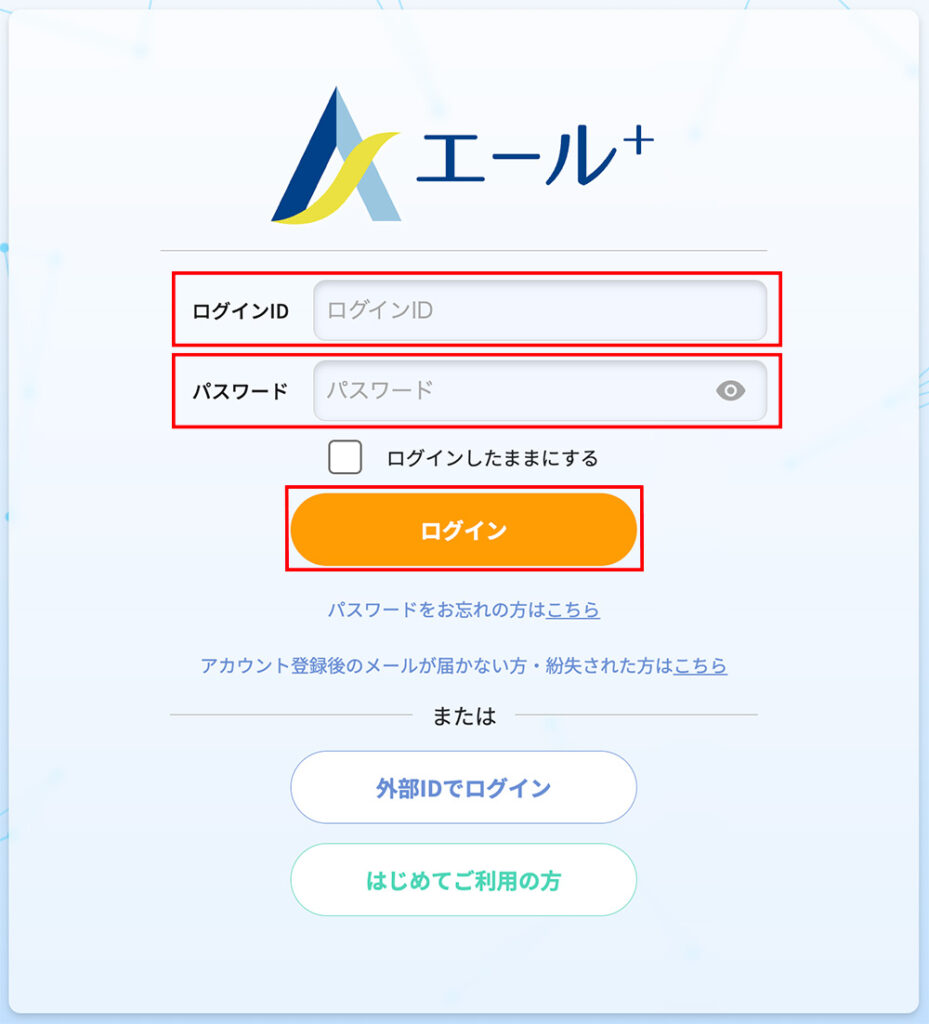
新規アカウント登録完了後、エール⁺のログイン画面」から必要項目を入力しTOPページへ進んでください。
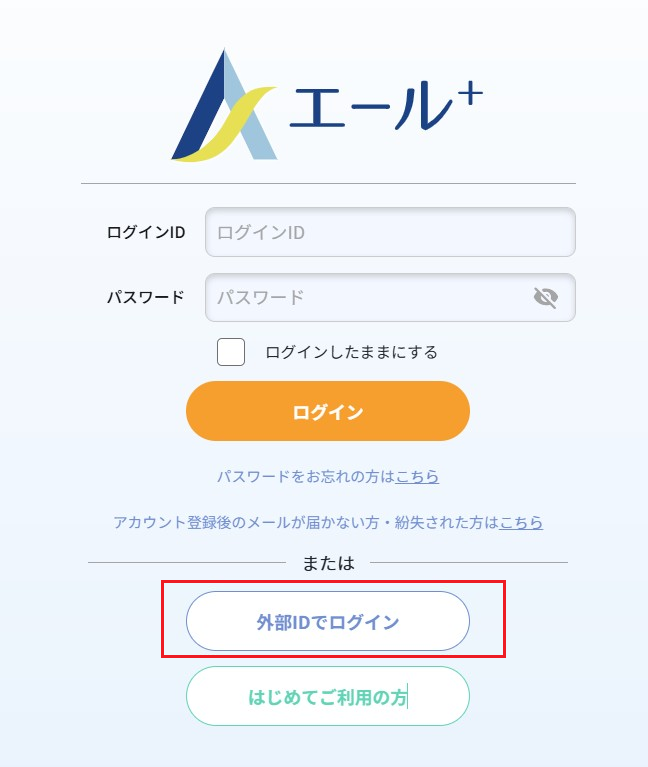
SSO(シングルサインオン)を利用している企業はログイン画面の「外部IDでログイン」をクリックしてください。
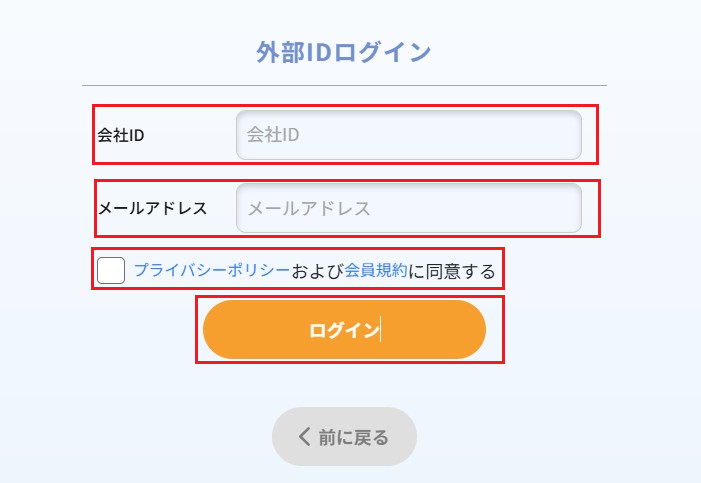
会社ID・メールアドレスを入力し、「プライバシーポリシーおよび会員規約に同意する」の内容を確認・チェックを入れた上で、最後に「ログイン」をクリックしてください。
TOPページの詳しい説明については下記マニュアルもご確認ください。


事業場マスタを登録する
事業場情報を登録してください。
事業場数が多い場合はCSVアップロードでの一括追加機能が便利です。
CSV形式のフォーマットはTOP > 事業場マスタから「アップロード」ボタンをクリックして表示される画面からダウンロードできます。
詳しくは下記のマニュアルもご確認ください。



人事データを登録する
続いて、従業員登録を行います。
従業員数が多い場合はCSVアップロードでの一括追加機能が便利です。
CSV形式のフォーマットはTOP > 人事データ登録・編集から「アップロード」ボタンをクリックして表示される画面からダウンロードできます。


アクセス・操作権限を設定する
他担当者に従業員権限以外の管理者権限を付与する場合は、設定が必要です。
詳しくは下記のマニュアルもご確認ください。
以上でエール⁺を利用するための初期設定は完了です。
各種セキュリティ設定
健康情報の取り扱いをするため、情報セキュリティにも注意して対応しております。
標準セキュリティ以外でも各種設定をすることでログイン制限をかけることが可能です。

コメント