
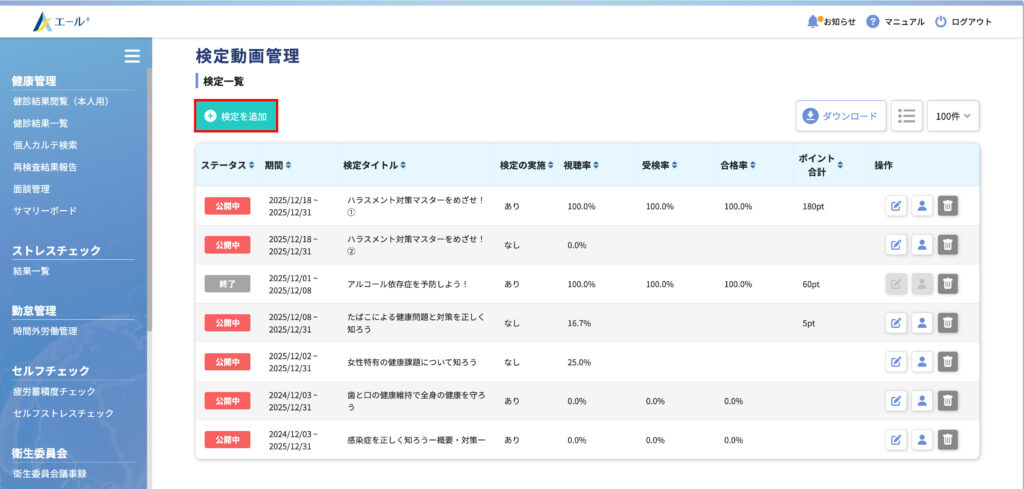
左上のメニュー(またはTOP画面)より、検定動画>「検定動画管理」を開きます。
検定動画を設定する
「検定を追加」を選択し、登録ユーザーに向けて公開したい検定動画を選択してください。

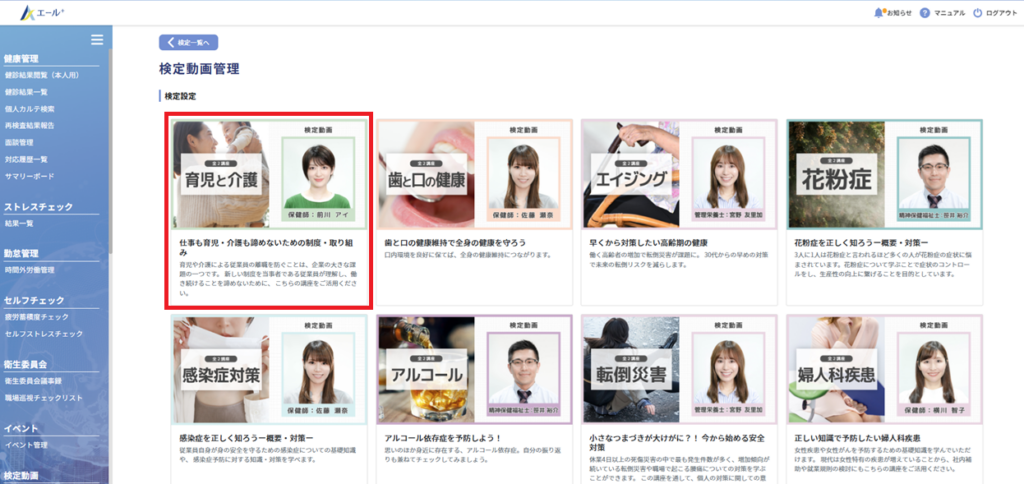
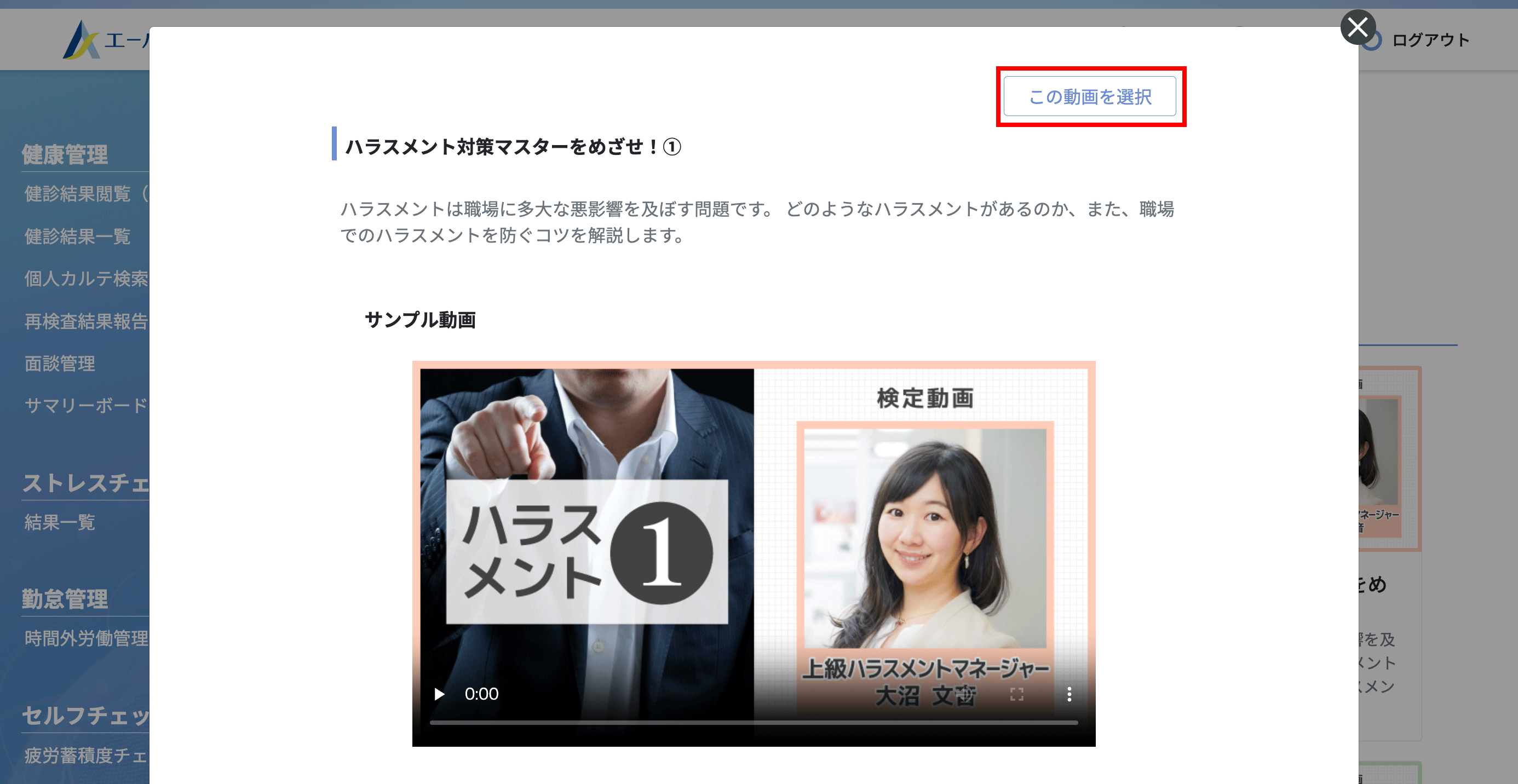
動画や検定内容を確認し、「この動画を選択」をしてください。
開催期間を設定の上、検定動画を登録してください。
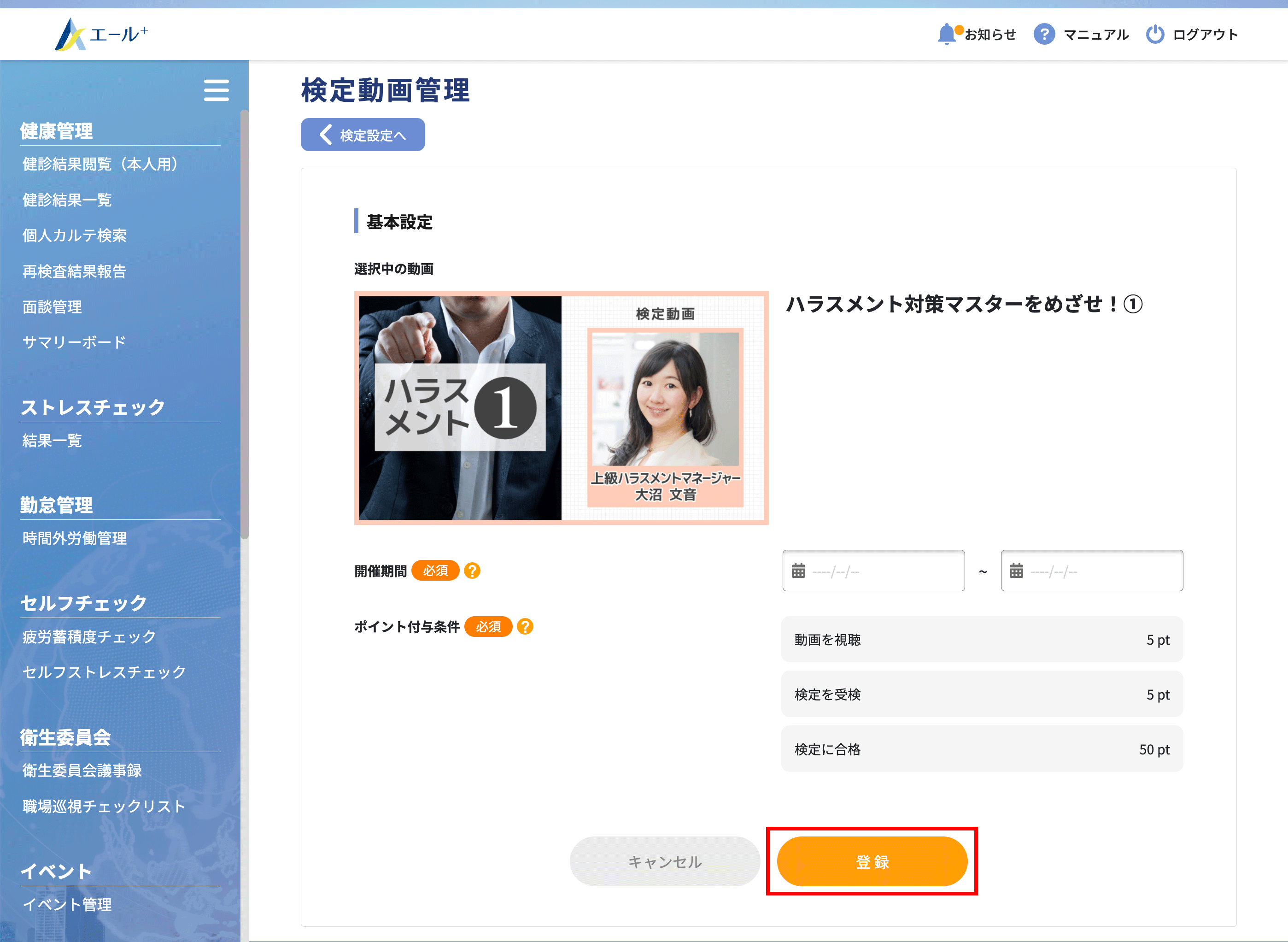
開催期間
従業員が検定動画を視聴/受検できる期間を設定してください。(登録後変更可能)
ポイント付与条件
メンテナンス > ポイント付与設定で設定している内容が反映されます。ポイント数の変更をしたい場合はメンテナンス > ポイント付与設定から変更できます。
「検定なし」の動画を選択した場合は「検定を受験」「検定に合格」のポイントは表示されません対象者を設定する
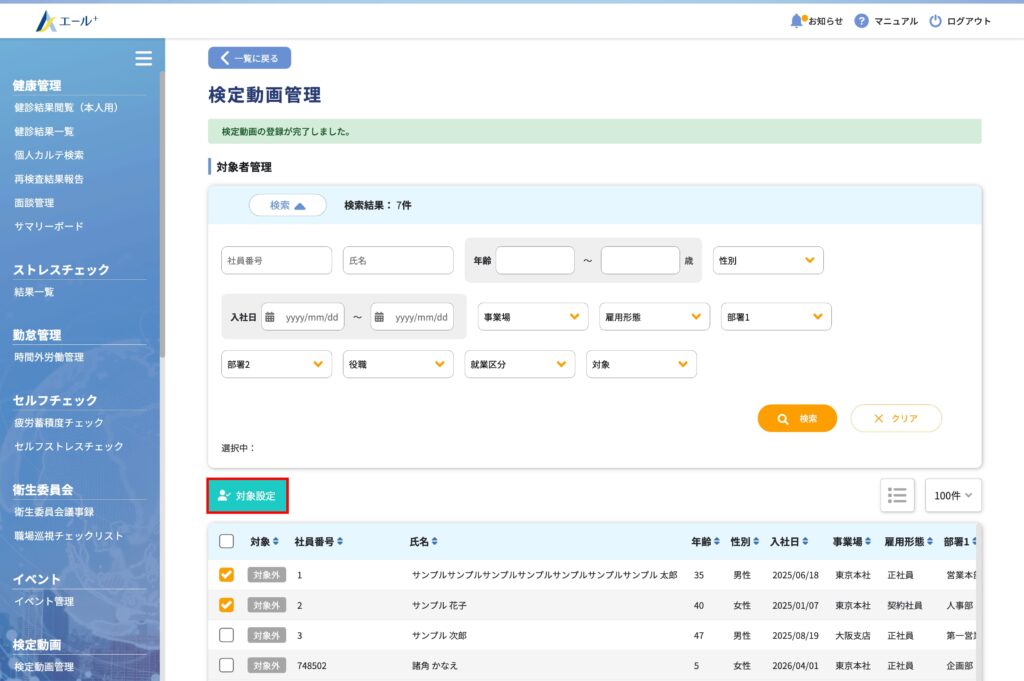
検定動画の登録が完了すると、自動的に対象者設定の画面に遷移します。
検定動画を視聴・受検させたいユーザーを選択し、「対象設定」をしましょう。
※入社日が未来の日付の社員がいる場合は、日付が赤字で表示されます。
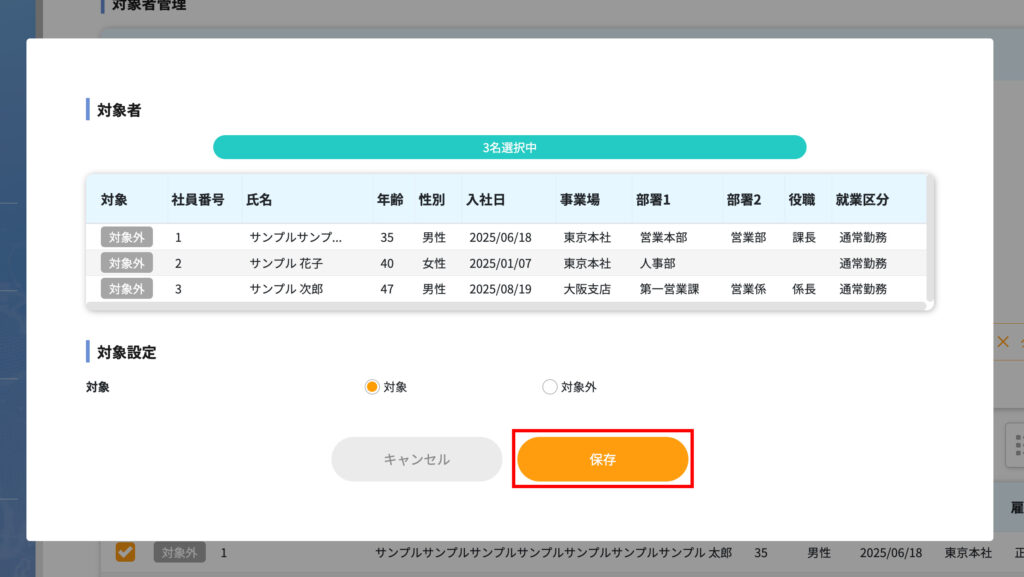
「対象」を選択して「保存」をクリックすると情報が保存されます。
対象者に向けて検定動画の視聴や受検を勧める通知を送りたい場合は「通知」をクリックして設定してください。
通知について、詳しくは「通知を送る」をご確認ください。
受験状況を確認する
設定した検定動画の受験状況を確認することができます。
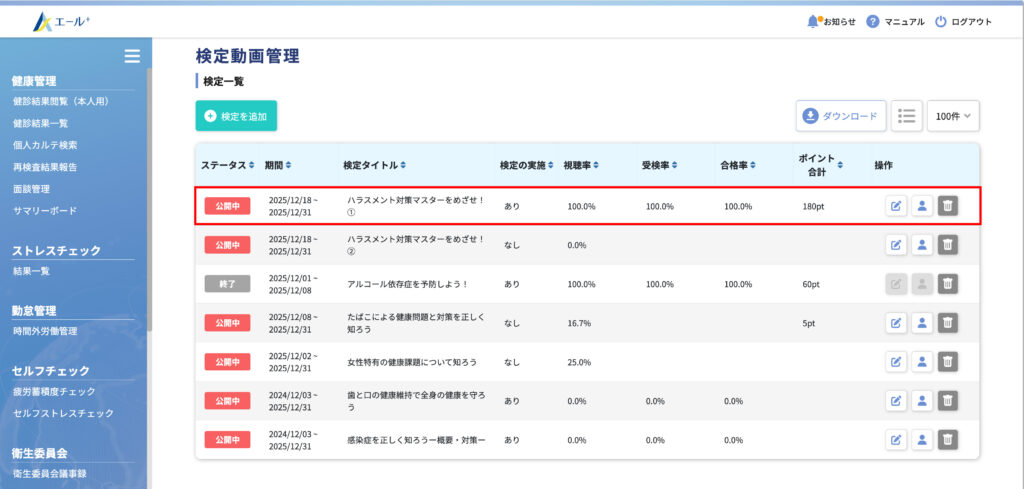
確認したい対象の「検定動画」を選択してください。
検索ボックスで対象者を絞り込みすると、検索結果内での各割合が確認できます。
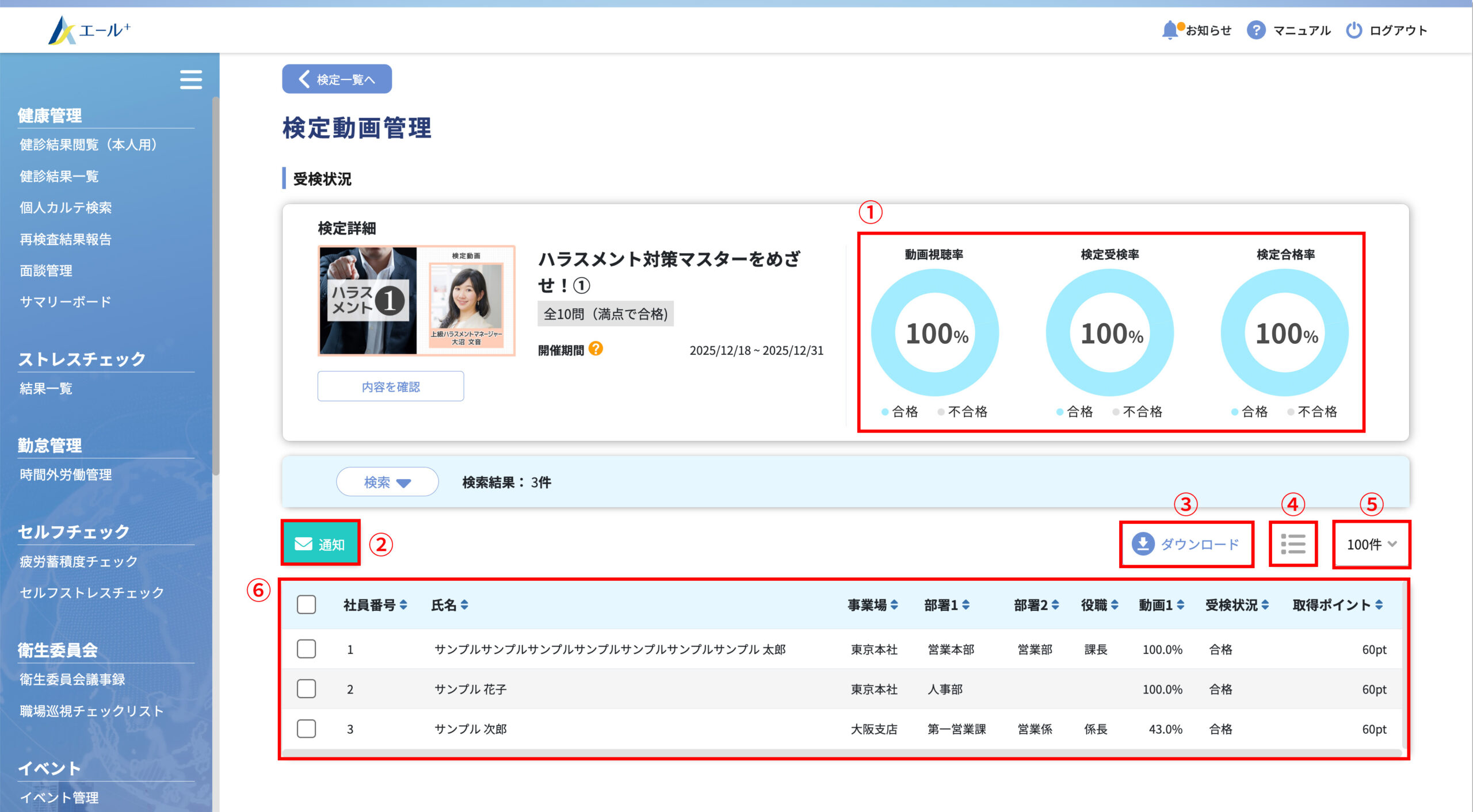
①動画視聴率/検定受検率/検定合格率
検定動画の視聴や受検状況をグラフで確認できます
②通知
対象者に向けて、検定動画の視聴や受検をアナウンスできます
③ダウンロード
受検状況の情報をcsvでダウンロードできます
④列表示設定
表の項目の表示非表示が設定できます
⑤件数表示
対象者リストの表示件数を設定できます
⑥対象者リスト
検定動画の受検対象になっている従業員の情報や受検状況を個別で確認できます
取得ポイントは検定なし、または0ptの場合は表示されません登録した検定動画の情報を編集する
開催期間や対象者の設定を編集することができます。
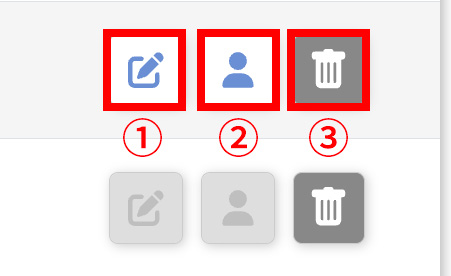
①編集
開催期間の編集とポイント付与条件の確認ができます。ポイントの付与条件を編集したい場合はメンテナンス > ポイント設定から変更してください。詳しくは「ポイント設定」をご確認ください。
②対象者管理
検定動画の視聴や受検の対象者を設定できます。
③削除
登録した検定を一覧から削除します。削除した検定動画は検定を追加 > 検定設定の動画一覧に再度表示されます。
・一度削除すると復元はできません。再度検定を設定する必要があります。
・公開中の検定を削除すると、ユーザーの受検履歴や獲得したメダルも削除されます。
・検定動画のステータスが「終了」の場合は削除のみ操作が可能です
(従業員)検定動画を受験する
従業員による受験方法は下記マニュアルをご確認ください。


コメント