
(就業判定の可能期間)
・健康診断受診日から1年以内であれば変更が可能です。
・対象期間内に産業医に就業判定を実行してもらいましょう。
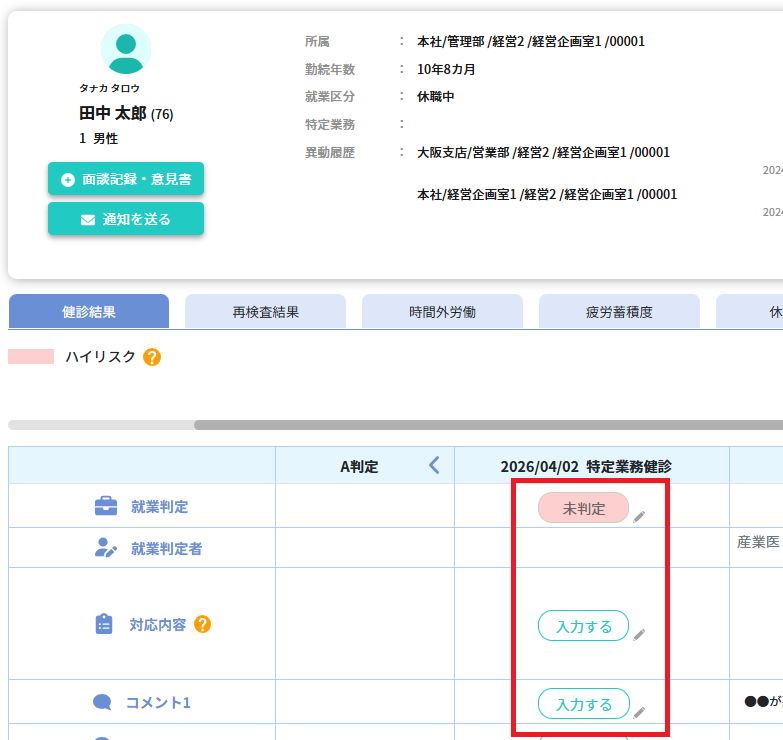
アップロードされた健診結果は就業判定「未判定」となっているので、就業判定を実行しましょう。
左上のメニュー(またはTOP画面)より、健康管理>「健診結果一覧」を開きます。
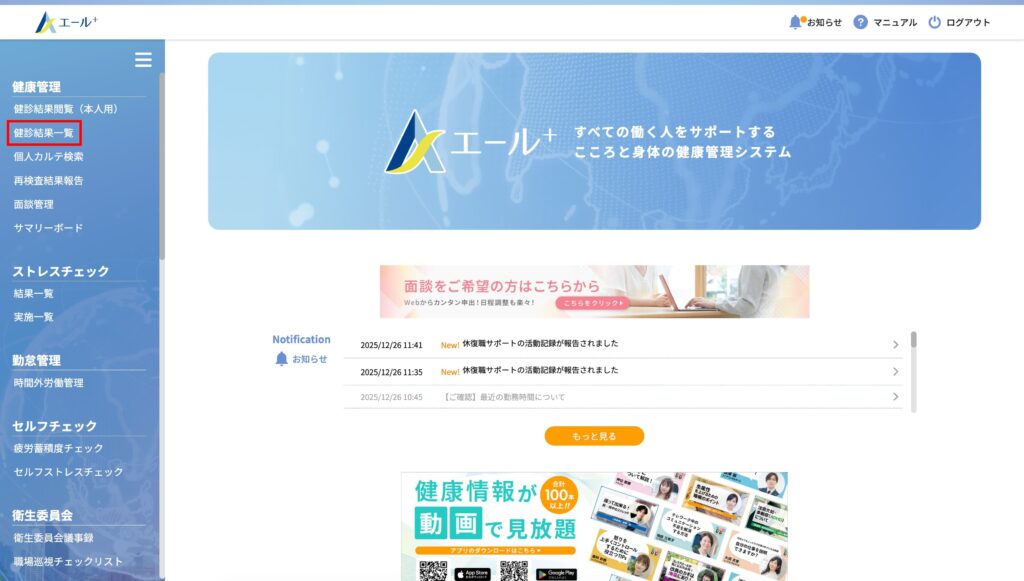
健診結果一覧|「自動判定」機能を利用する
・一般健診のみ本機能が利用できます。特殊健診ではシステム制限上本機能を利用できません。
・アクセス操作権限「衛生管理者」「保健師」「産業医」が利用できます。
・既に就業判定済みの対象結果も「自動判定」範囲に含まれるため注意してください。
健診結果の総合判定(システム統一基準)を基準として対象を一斉に「通常勤務可」とする機能です。
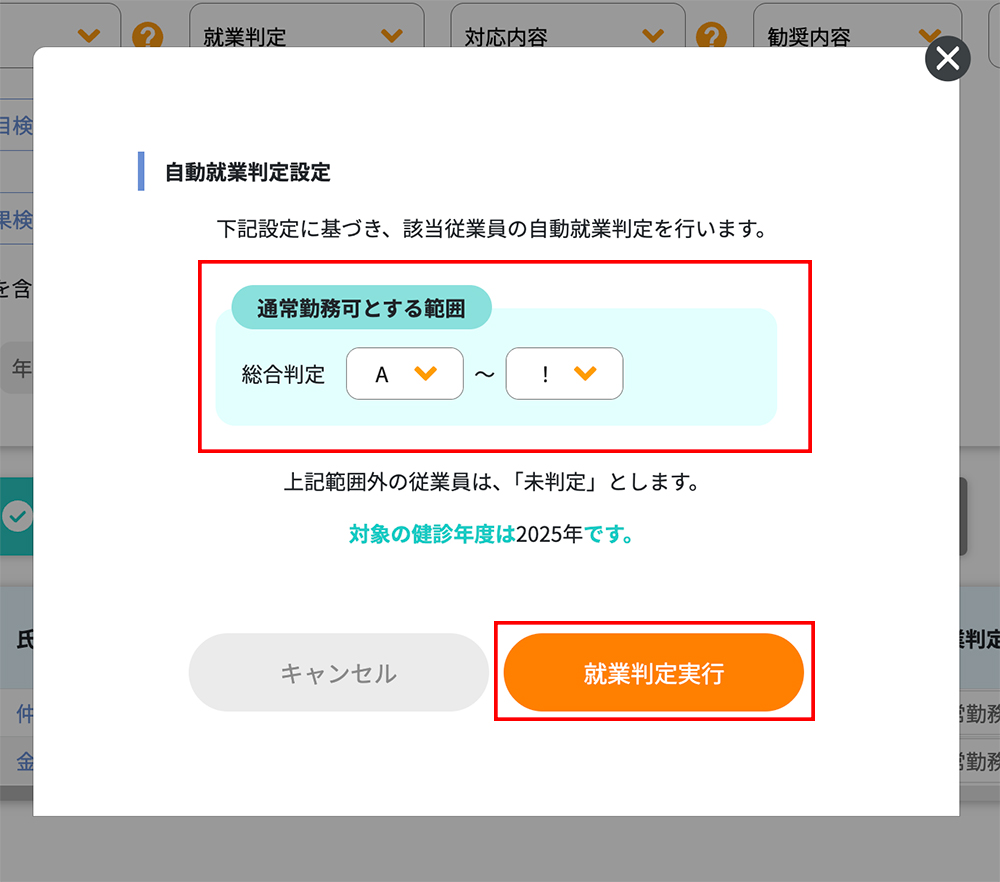
健診結果一覧画面上で「自動判定」ボタンを選択してください。


「通常勤務可」とする範囲を選択>就業判定実行をしてください。
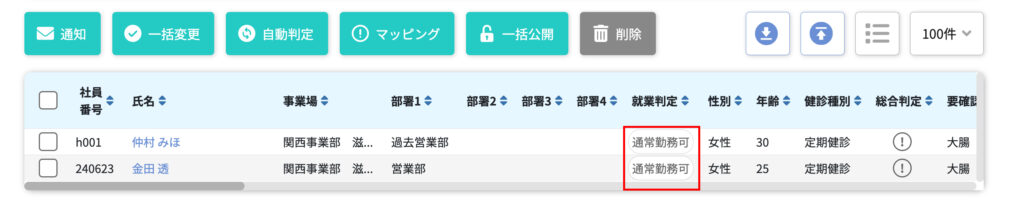
就業判定結果が「通常勤務可」になりました。
健診結果一覧|就業判定を「一括変更」する(詳細条件可)
・アクセス操作権限「衛生管理者」「保健師」「産業医」が利用できます。
検索ボックスを利用して、対象者を抽出できます。
【事例】2026年度健康診断結果の就業判定を実行したい。
有所見者の中でも「要確認」不要な対象のみ一括変更する。
【検索条件】「対象年度:2026年度」「就業判定:未判定」「総合判定:C」
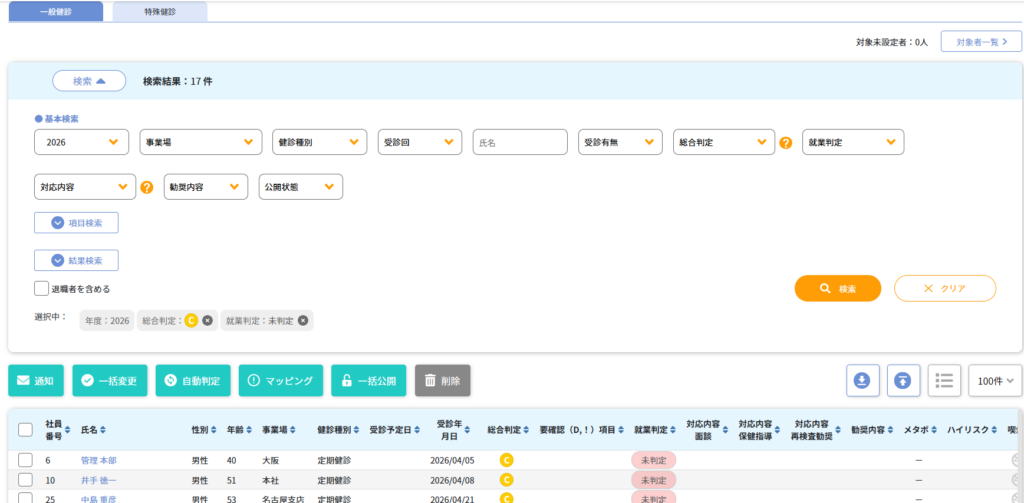
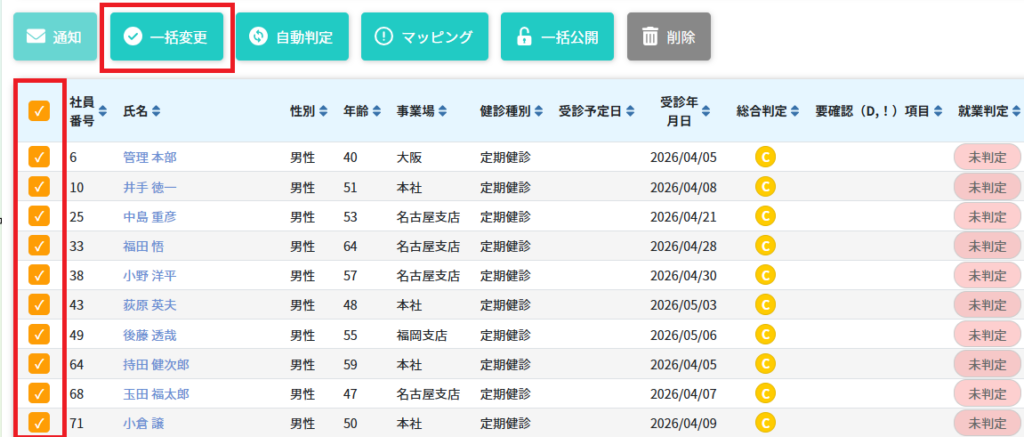
就業判定や対応内容を一括で変更したい対象を「選択」>「一括変更」を選択してください。
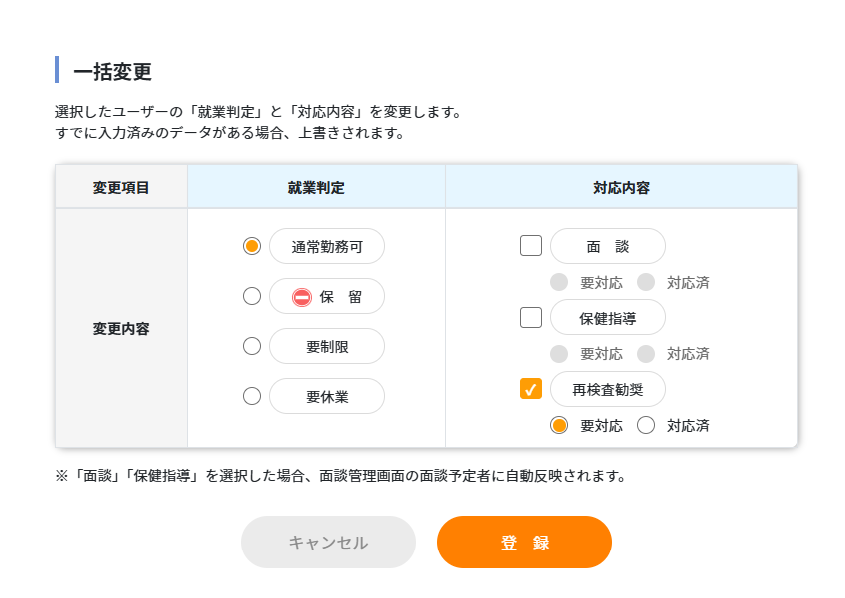
「就業判定:通常勤務可」「再検査勧奨:要対応」を選択してみます。
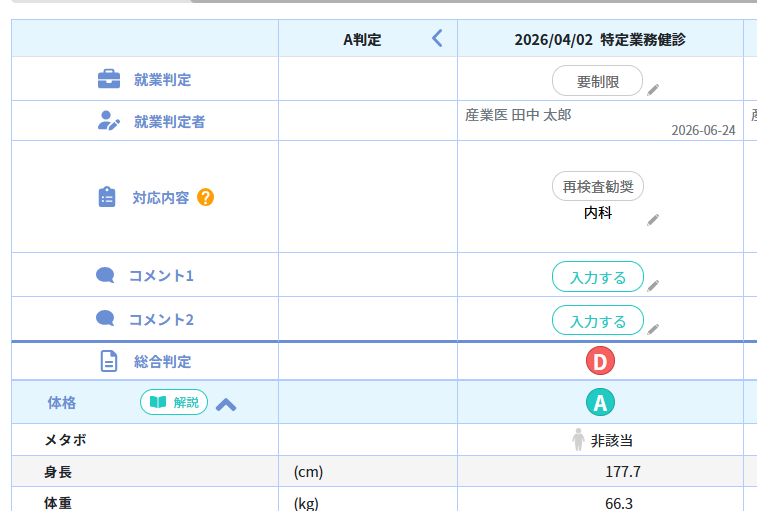
「就業判定」「対応内容|再検査勧奨」が一括実行されました。

個人カルテ|就業判定を実行する
・アクセス操作権限「保健師」「産業医」が利用できます。
検索ボックスを利用して、対象者を抽出できます。
【事例】2026年度健康診断結果の就業判定を実行したい。
有所見者の中でも「要確認」必要な対象のみ、詳細確認して就業判定したい。
【検索条件】「対象年度:2026年度」「就業判定:未判定」「総合判定:D」
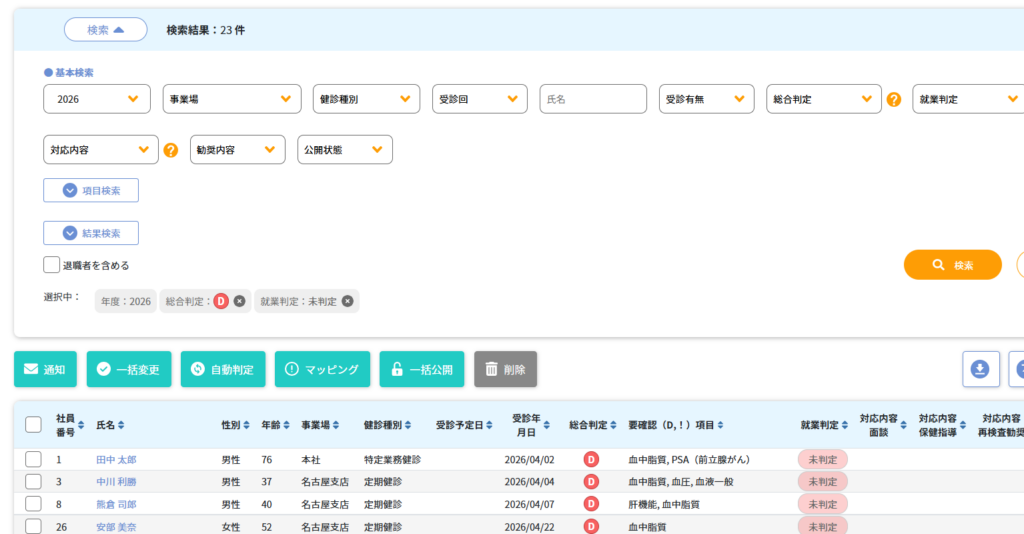
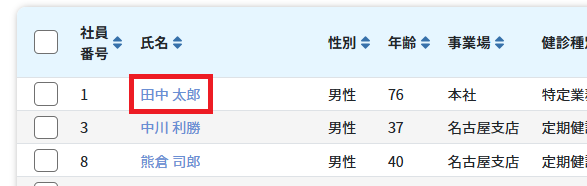
対象従業員名を選択し「個人カルテ」へ。
個人カルテ>健診結果を確認し「就業判定」を実行しましょう。
※必要に応じて「対応内容」「コメント」も入力してください
実行内容が反映されました。
すでに一括・自動で就業判定されたものも、同様の手順で変更を行うことができます。
コメント