
アップロードされた健診結果の検索表示や通知送信から、就業判定まで幅広い操作を行うことができます。
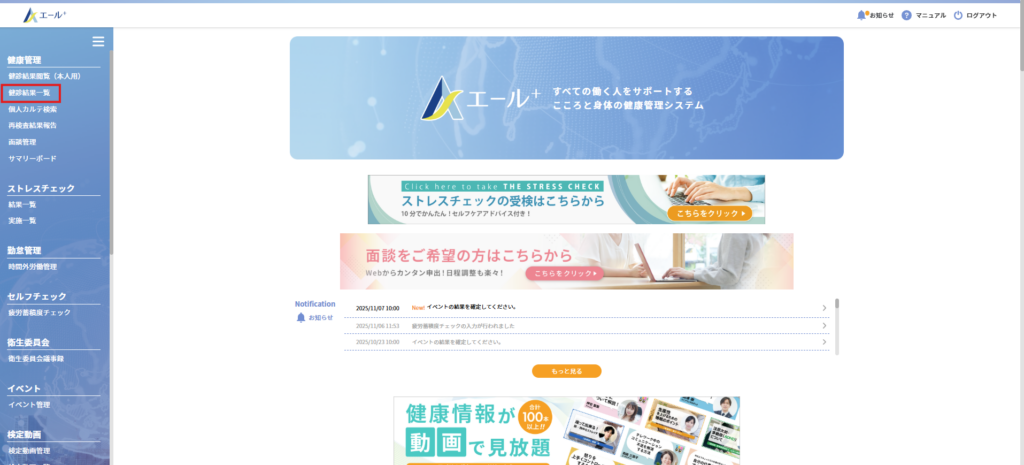
左側のメニューより、健康管理>「健診結果一覧」を開きます。
画面説明
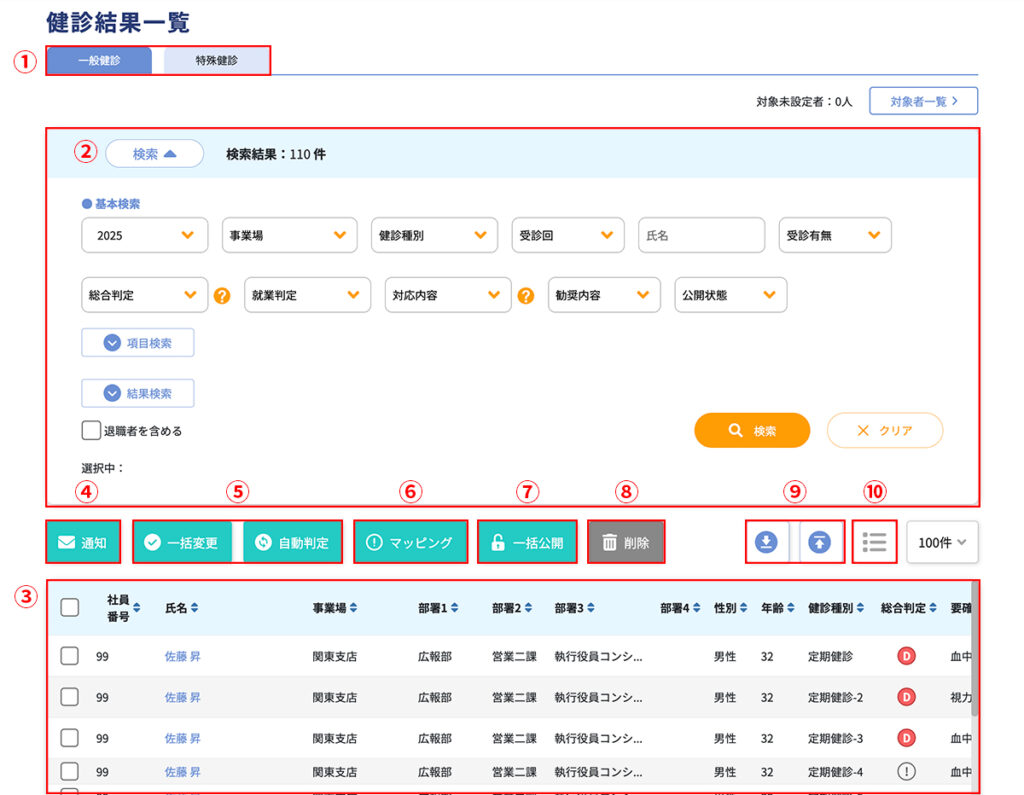
①健診種別表示
「一般健診」「特殊健診」での画面切替表示ができます。
②条件検索
検索枠内で条件を指定すると、該当する従業員の一覧が表示されます。
・検索した年度時点で、操作者が権限を持つ事業場に所属する従業員の結果のみ表示されます
・過去の年度では、操作者が権限を持つ事業場に所属していた従業員が一覧に表示される場合があります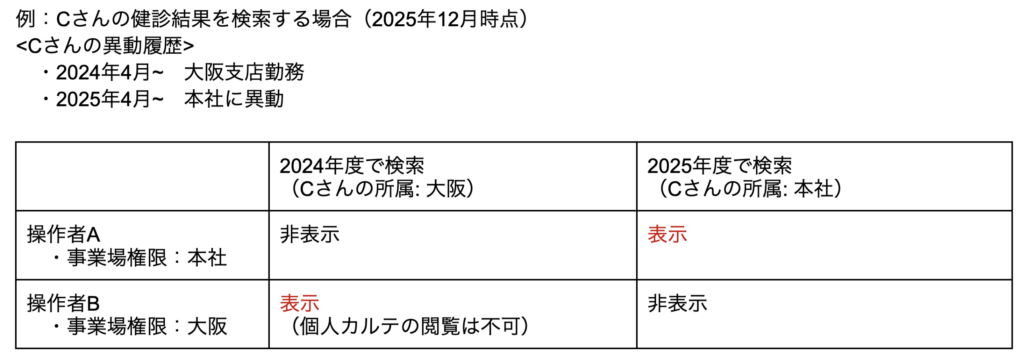
➂個人カルテで健診結果を確認する
閲覧したい従業員氏名をクリックすると個人カルテ>健診結果を確認できます。
・現在、権限対象外の事業場に所属している場合はクリック時にエラーを表示してTOPへ遷移し、個人カルテの閲覧はできません④ユーザーへ通知を送信する
対象者を選択し、登録メールアドレス+従業員アプリに向けて通知の送信ができます。
⑤一括変更・自動判定
総合判定を基準として、一括変更や就業判定を行うことができます。
⑥健診判定マッピング
設定した健診判定マッピングを選択した対象者の判定に適用できます。
⑦一括公開
健診結果CSVアップロード後、未公開(健診結果が従業員に見えない状態)で登録されます。
ユーザーへ健診結果を公開する場合、公開手続きを行ってください。
⑧健診結果削除
選択した健診結果を削除することができます。
⑨健診結果のダウンロード/アップロード
「ダウンロード」ボタンをクリックするとCSVデータをダウンロードできます。
条件検索から対象者を絞り込むことで、検索結果の対象者のみのデータをダウンロードすることも可能です。
「アップロード」ボタンをクリックするとCSVデータアップロード画面が表示されます。
⑩列表示をカスタマイズ
項目一覧に表示する項目の順番の編集や一覧に表示する項目の表示/非表示の切り替えができます。
結果一覧|項目説明
| 項目名 | 項目詳細 |
|---|---|
| 総合判定 | 健診結果に基づいて健康状態がA~Dの4レべルで表示されます。自動判定できないものについては「未判定」と表示されます。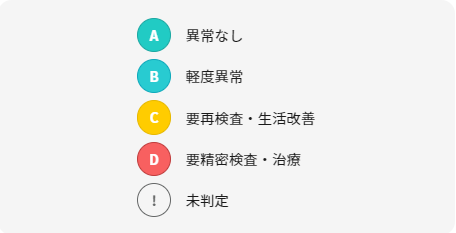 |
| 要確認(D,!)項目 | 健診結果の総合判定で要確認が必要な項目の項目名が表示されます。 |
| ハイリスク | 健診結果に基づいて、以下の条件に1つでも当てはまる場合、ハイリスクアイコンを表示しています。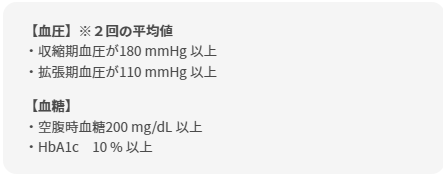 |
| メタボ | 健診結果に基づいて、「メタボ該当」「メタボ予備群」を判定します。 |
| 喫煙 | 健診結果から喫煙習慣の有無を読み取り表示します。 |
| 就業判定 | 産業医による就業判定が行われた際に表示されます。(判定が実施されるまでは「未判定」と表示されます。)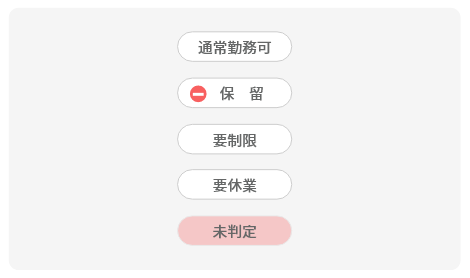 |
| 対応内容 面談 対応内容 保健指導 対応内容 再検査勧奨 | 産業医によって対応内容が設定された際に表示されます。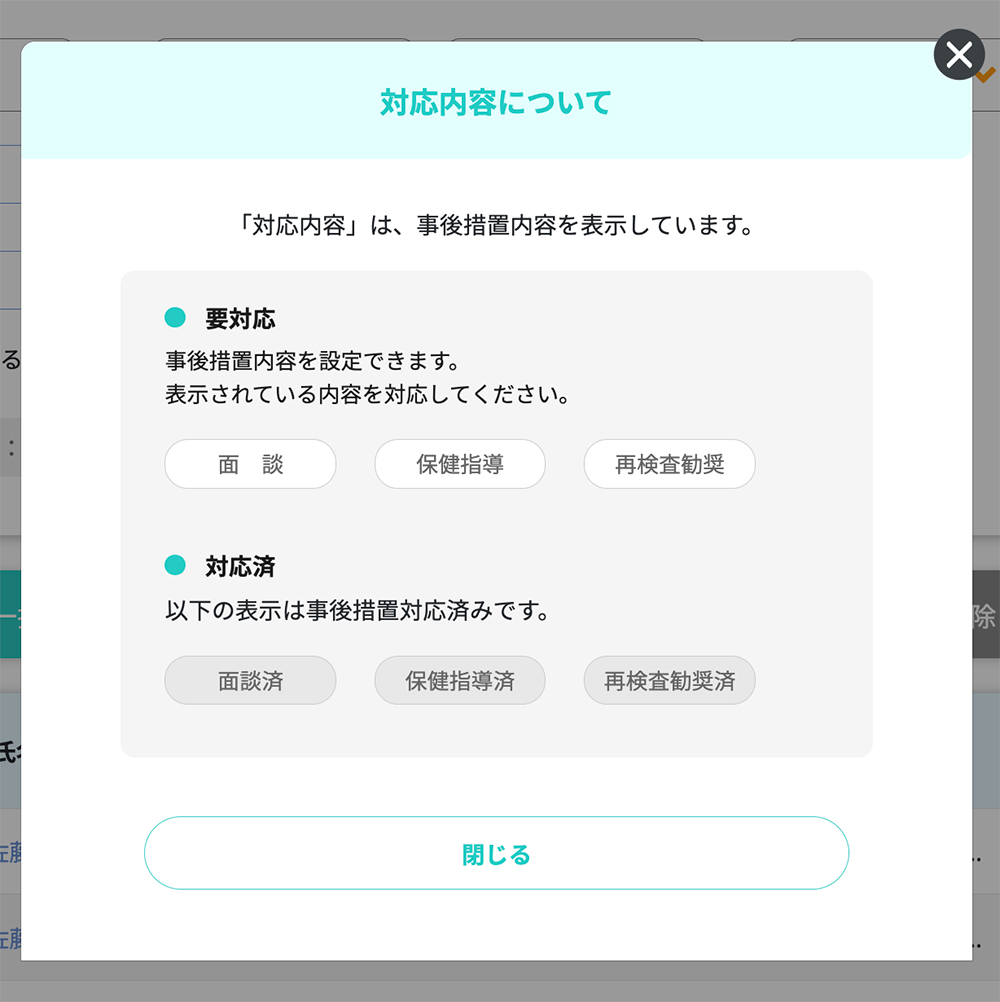 |
| 勧奨内容 | 再検査勧奨で登録された項目の詳細です。 内科,内科(大腸カメラ),眼科,耳鼻科の4種類があります。 |
| コメント1、2 | コメントがある場合、アイコンが表示されます。マウスホバーすると、コメント内容が確認できます。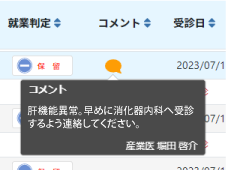 |
| 受診年月日 | 健康診断の受診日が表示されます。 |
| 再検査勧奨日 | 再検査勧奨の通知を送付した1回目〜3回目までの日付が表示されます。 ※4回目以降は表示されません |
| 再検査報告日 | 従業員からエール+で再検査報告を受けている場合、再検査報告を受けた日付を表示します。 |
| 再検査報告内容 | 従業員からエール+で再検査報告を受けている場合、 再検査報告の内容(再検査/通院・治療中)を表示します。 |
| 就業区分 | 人事結果で登録されている現在の就業区分を表示します。 |
| 公開状態 | 健康診断結果の公開状況を確認できます。デフォルトは「未公開」です。 健診結果は、アップロードのみでは公開されません。 公開する場合は、公開したい健診結果を選択し、「一括公開」ボタンをクリックしてください。 |
| 健診機関名 | 健康診断を受診した受診機関名を表示しています。 |
コメント