
従業員アプリを利用するためには事前に新規アカウント登録が必要です。
登録できていない場合はこちらを確認してください。
☛ 新規アカウント登録方法はこちら
エール+をダウンロードする
以下のQRコードからアプリストアへアクセスし、エール⁺アプリをダウンロードしてください。
Google Fitとヘルスコネクトをダウンロードする(Androidの場合)
Androidのスマートフォンをご利用のお客様は別途「Google Fit」と「ヘルスコネクト」のアプリが必要となります。
以下のQRコードからアプリストアへアクセスし、それぞれのアプリをダウンロードしてください。

Google Fit

ヘルスコネクト
ログインする
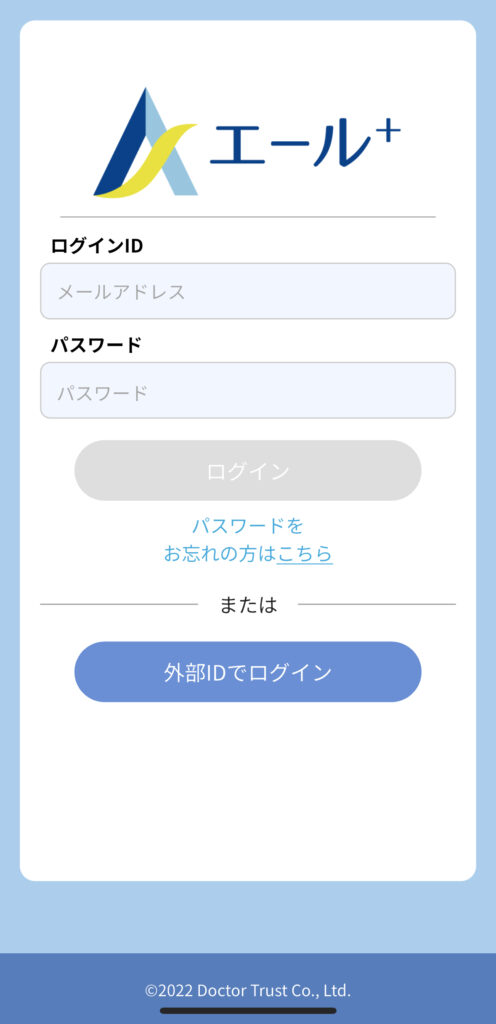
アプリを起動し、すでに登録してあるログインID(メールアドレス)とパスワードを入力してください。
ライフログデータと連携する
歩数などの活動を記録するためには、ライフログとのデータ連携が必須です。
初回ログイン後、アプリの説明画面のあとに、データ連携画面が表示されます。
お使いのスマートフォンによって連携手順が異なりますので、アプリの指示に従って連携設定をお願いします。
iPhoneの場合
※歩数連携を利用しないお客様(ストレスチェック結果・健診結果の確認のみを行う場合を含む)も連携設定が必要です。初期設定時に「連携しない」を選択してください。
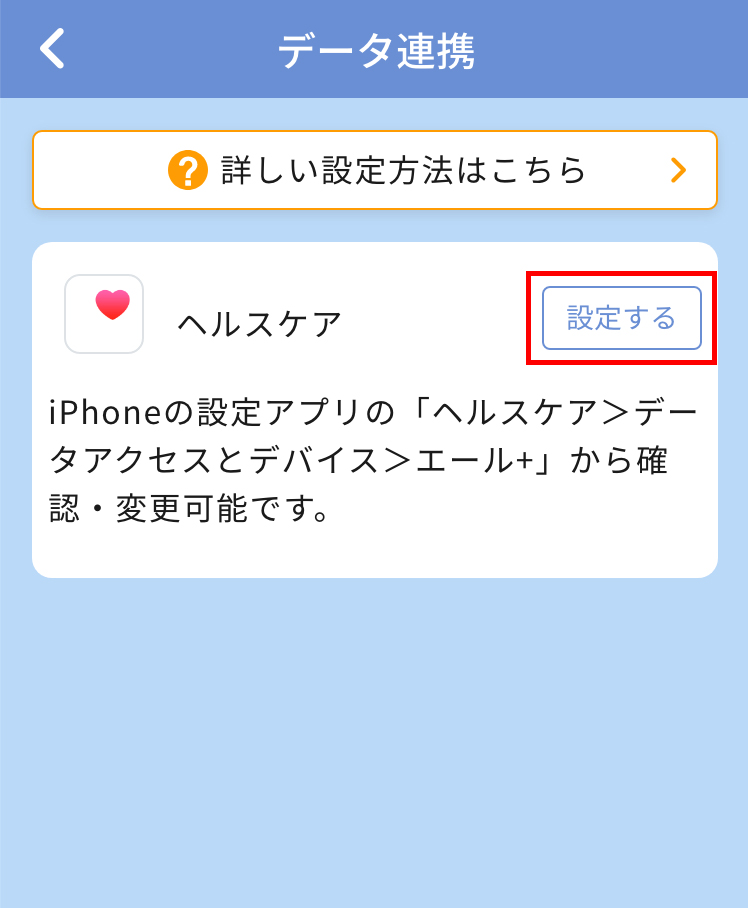
1.エール+アプリを開き、「ヘルスケア」の「設定する」をタップします。

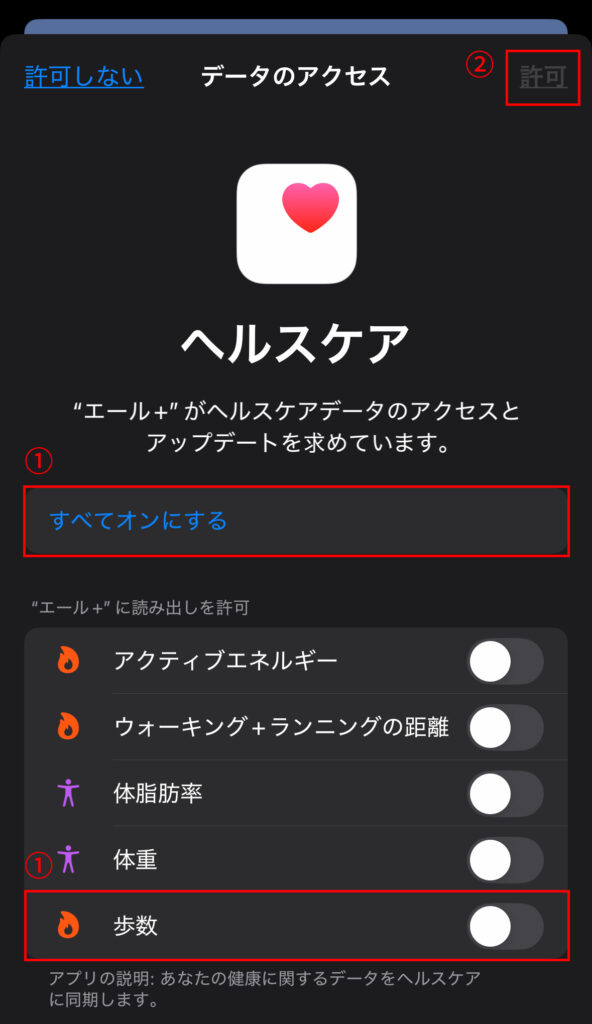
2.データへのアクセス画面が表示されるので「すべてオン」をタップ、または「歩数」を有効にして「許可」をタップしてください。
※ウォーキングイベントに参加する場合は必ず「歩数」の設定をオンにする必要があります。
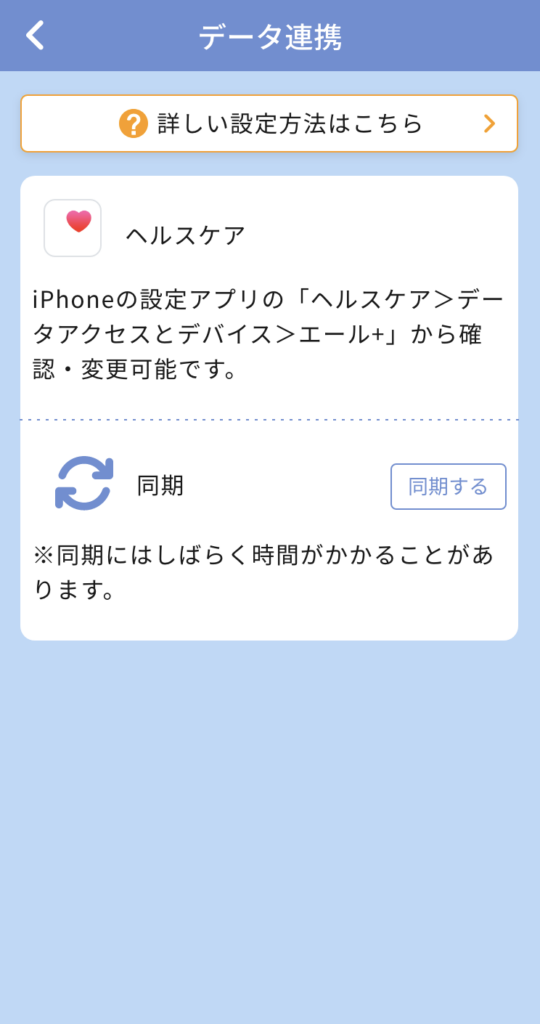
3.エール+のTOP画面に遷移するので、右下のメニュー > データ連携をタップして以下の画面になっていれば歩数連携が完了しています。
Androidの場合
※Androidでエール+を使用する場合はGoogle Fit↔︎ヘルスコネクトとヘルスコネクト↔︎エール+の両方の連携が必要です。
※ウォーキングイベントに参加する場合は必ず「歩数」の設定をオンにする必要があります。
※歩数連携を利用しないお客様(ストレスチェック結果・健診結果の確認のみを行う場合を含む)も連携設定が必要です。初期設定時に「連携しない」を選択してください。
Androidのスマートフォンをご利用のお客様は別途「Google Fit」と「ヘルスコネクト」のアプリが必要となります。
以下のQRコードからアプリストアへアクセスし、それぞれのアプリをダウンロードしてください。
Google Fit
ヘルスコネクト
1.エール+アプリを開き、「Google Fit」の「設定する」をタップします。
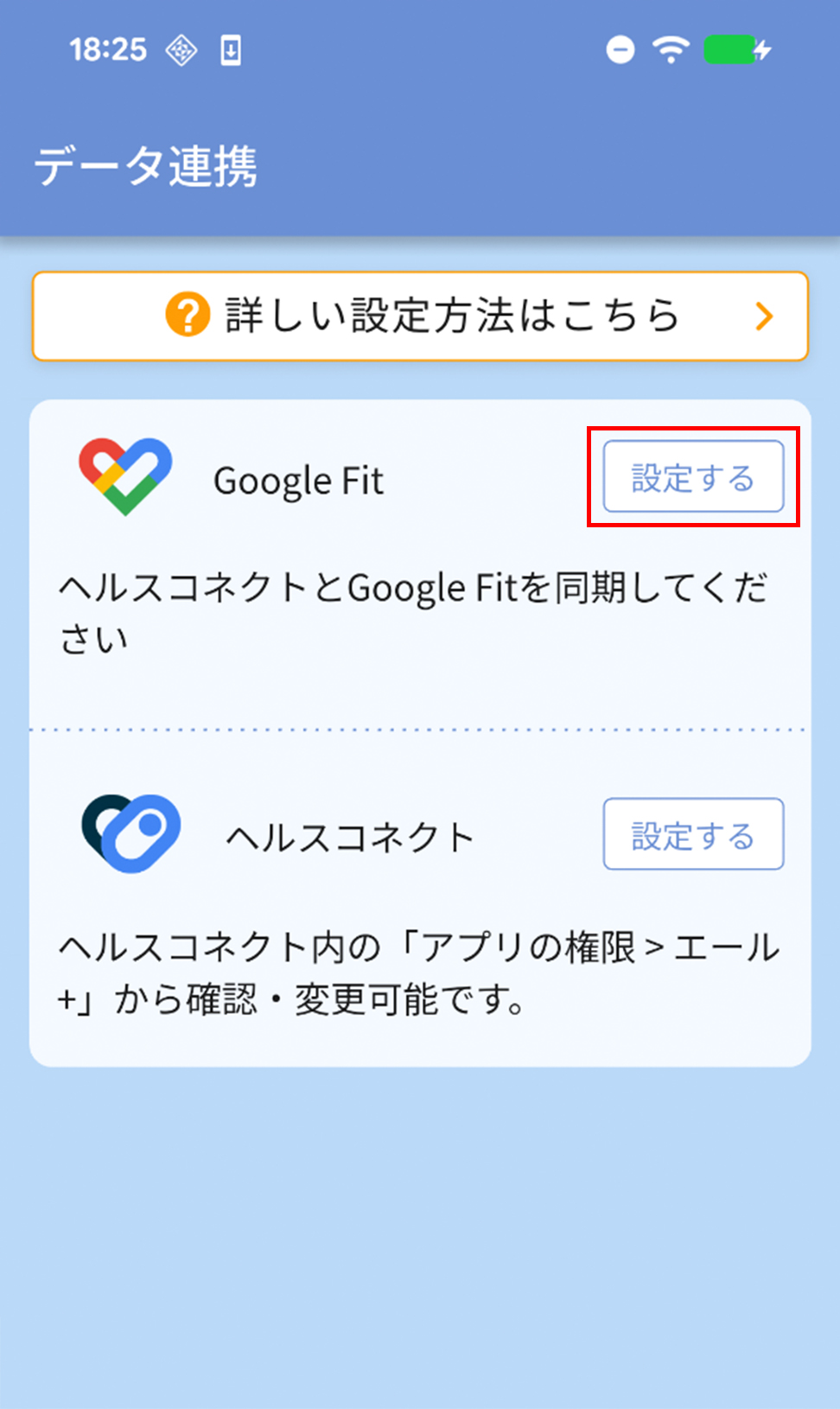
2.設定画面に遷移するので、右下のプロフィールアイコンをタップします。
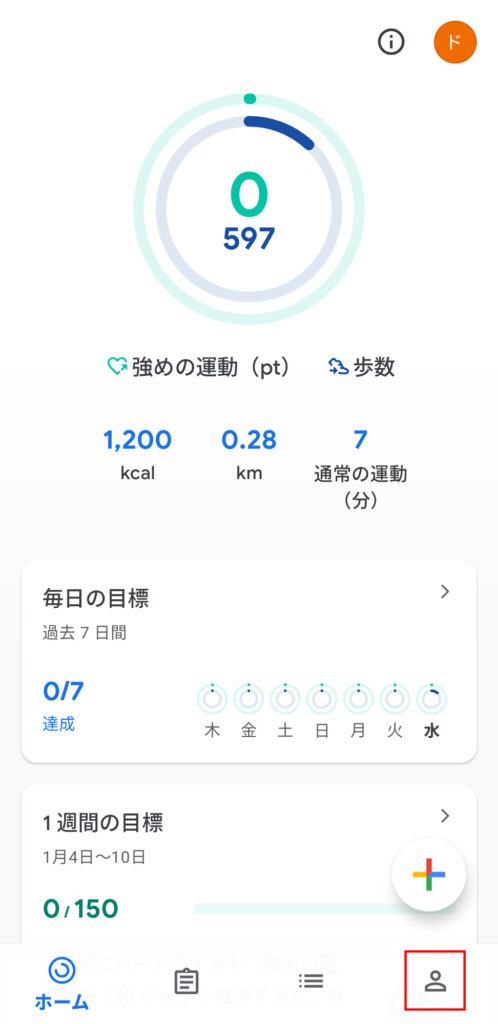
3.右上にある歯車マークをタップします。
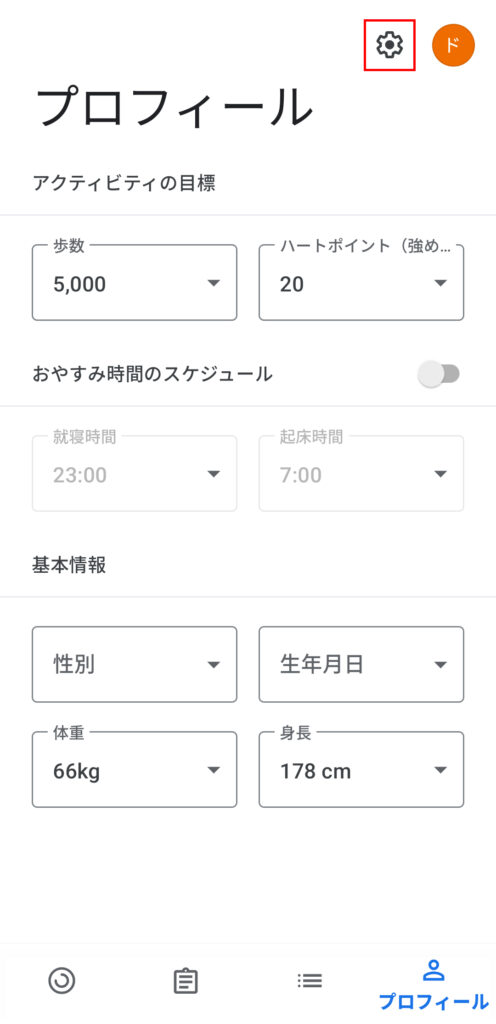
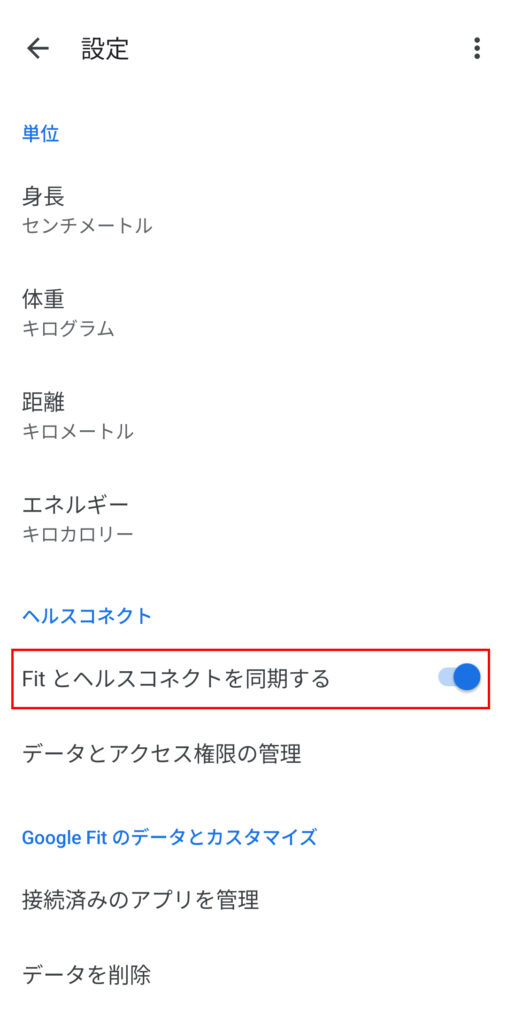
4.「ヘルスコネクトを同期する」の項目をタップして有効にします。
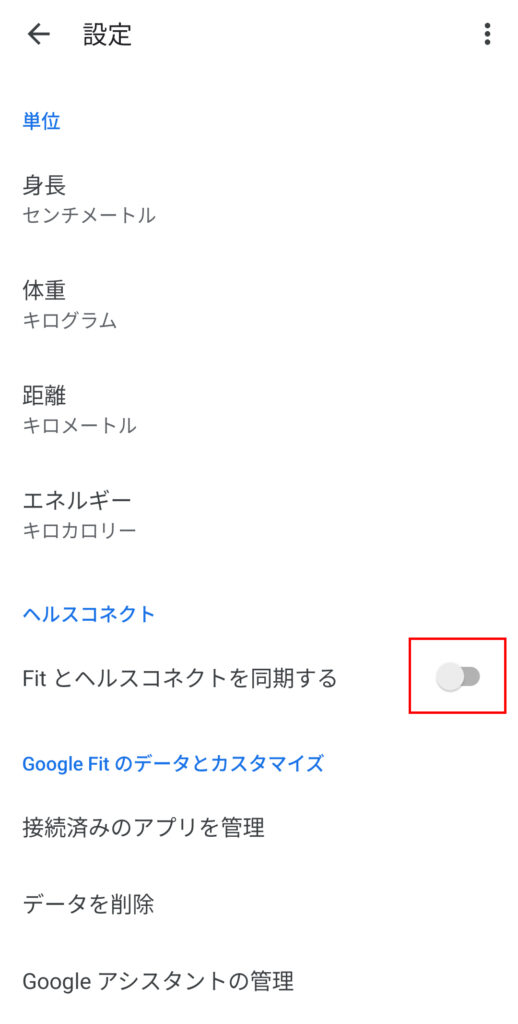
5.「設定」をタップします。
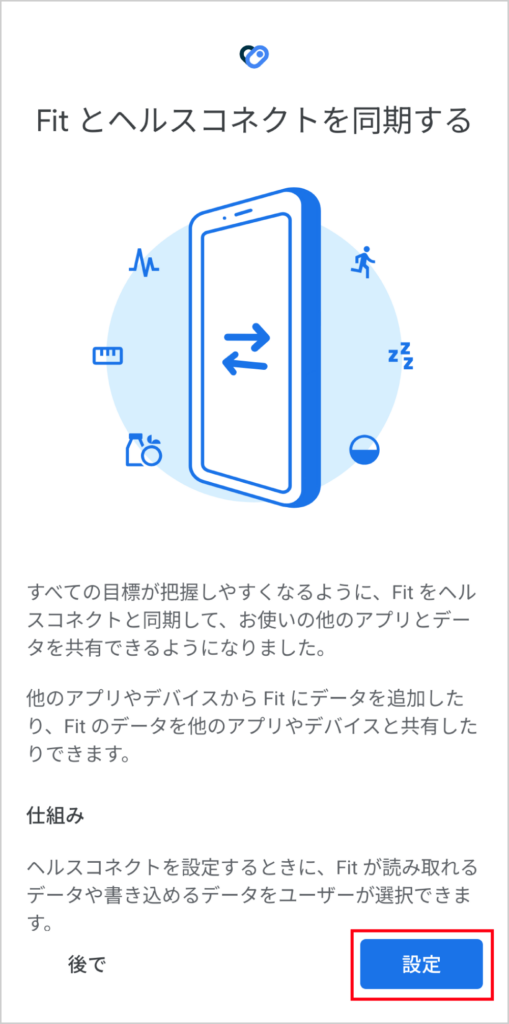
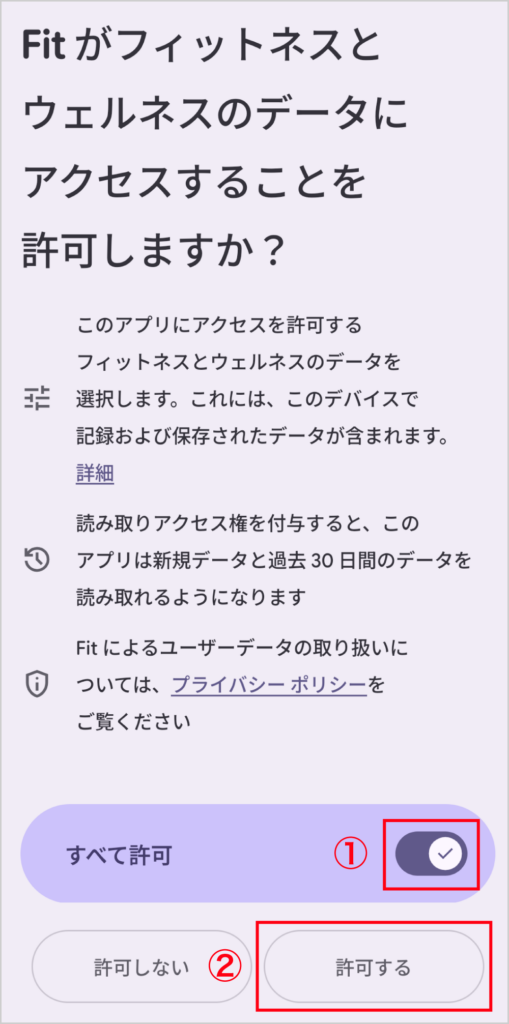
6.「すべて許可」または「歩数」「距離」の項目を有効にして「許可する」をタップします。
7.接続完了の画面が表示されたら「完了」をタップします。
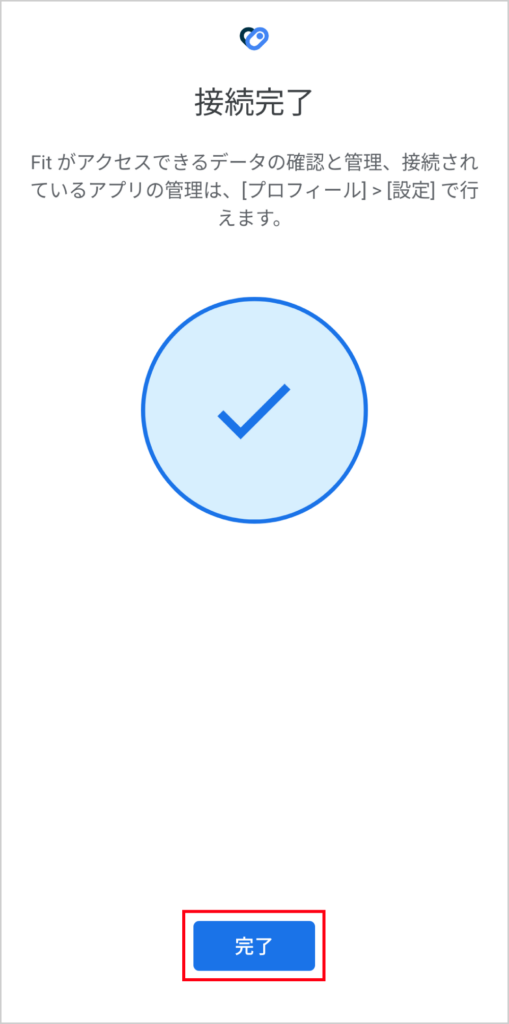
8.設定画面に自動的に遷移しますので、ここで「Fitとヘルスコネクトを同期する」が有効になっていれば連携が完了しています。
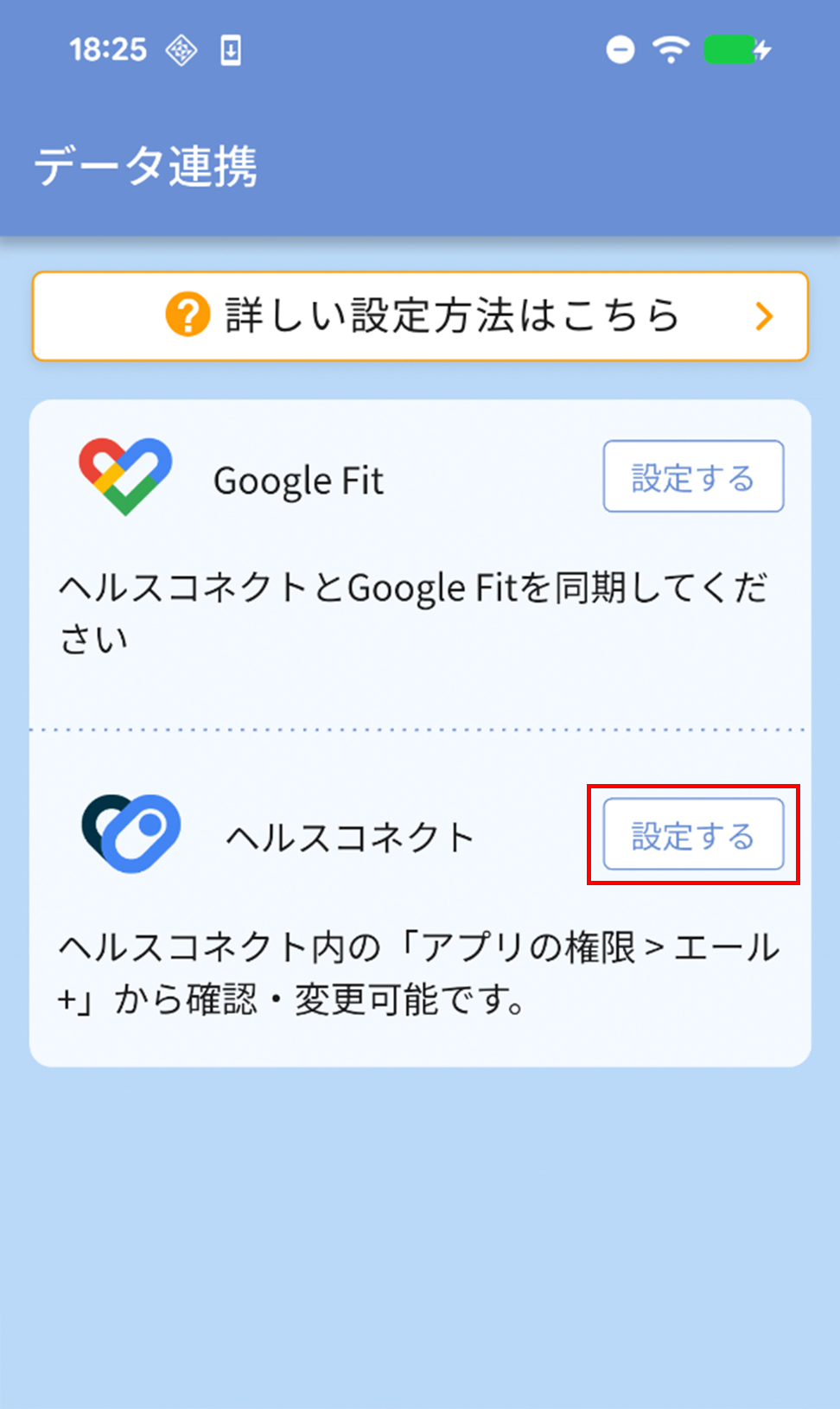
9.再度、エール+アプリを開きヘルスコネクトの「設定する」をタップします。
10.ヘルスコネクトの連携画面に遷移するので、下にスクロールします。
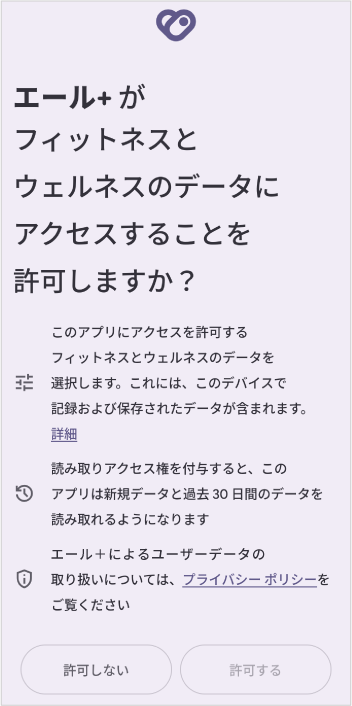
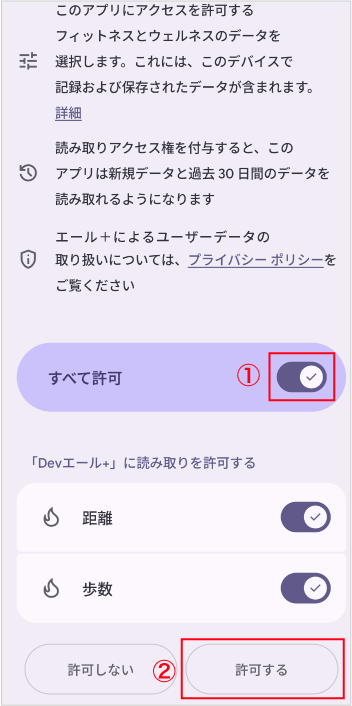
11.「すべて許可」を有効にして、「許可する」をタップします。
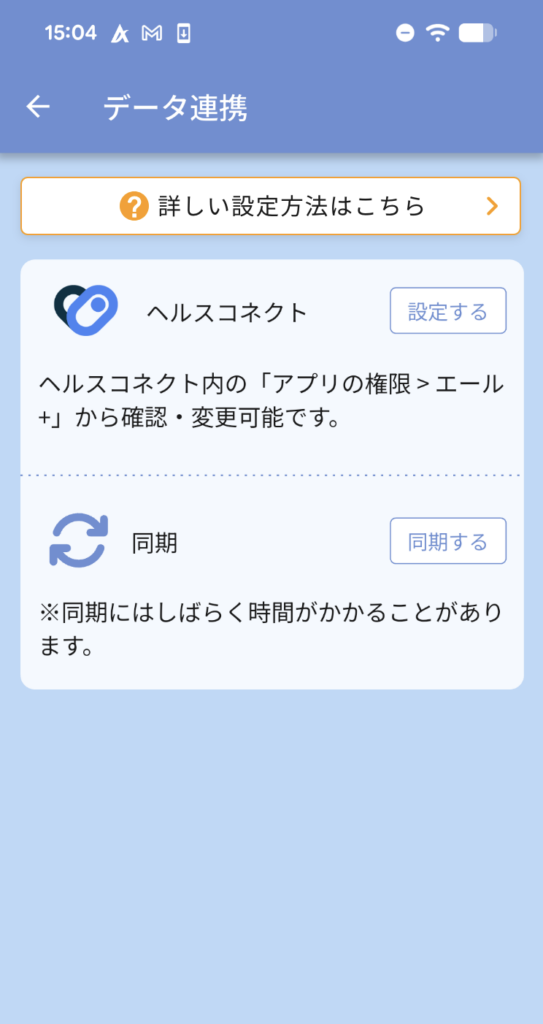
12.エール+のTOP画面に遷移するので、右下のメニュー > データ連携をタップして以下の画面になっていれば歩数連携が完了しています。
コメント