
イベント作成時に、バナーの設定が可能です。
テンプレート内でデフォルトで登録されている画像が表示されますが、オリジナルの画像をご登録いただくことも可能です。
表示箇所を設定する
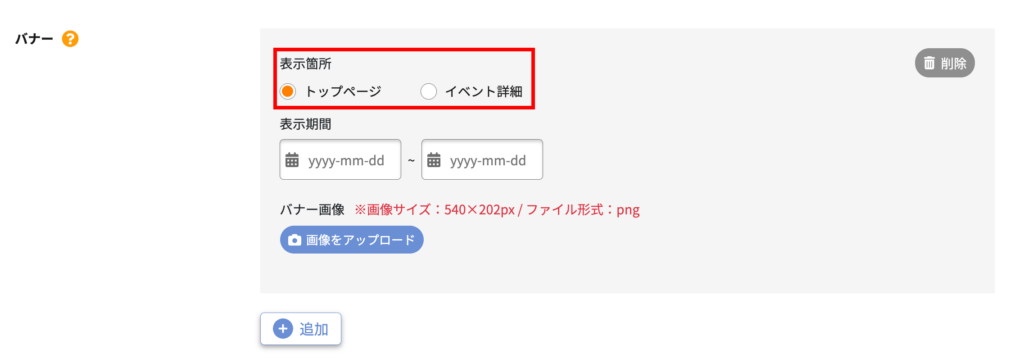
「トップページ」または「イベント詳細」から選択できます。
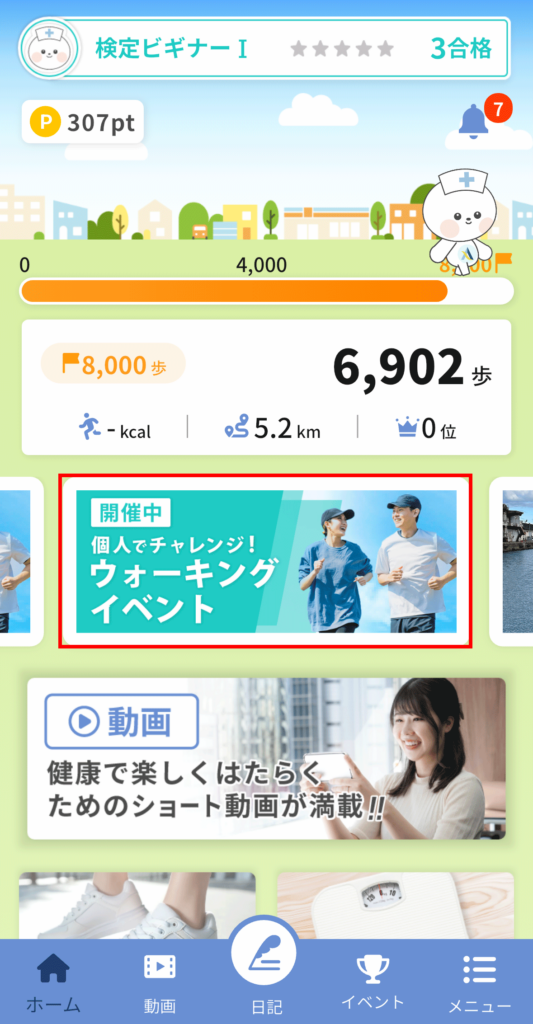
「トップページ」:アプリを開いた時に一番最初に表示される画面
「イベント詳細」:フッターメニューのイベント > イベント一覧からタップして遷移したイベントの詳細画面
▼「トップページ」を選択した場合
▼「イベント詳細」を選択した場合
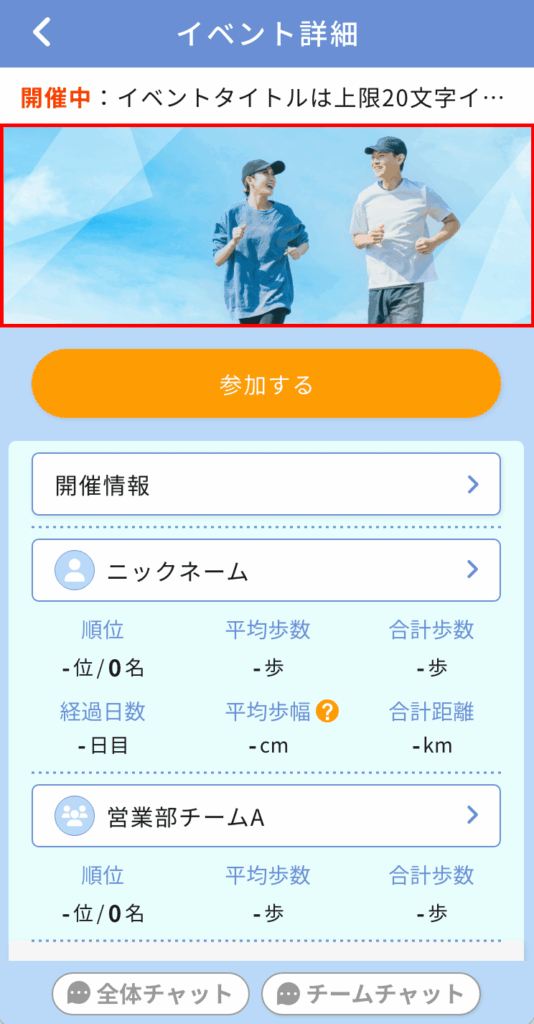
※テンプレート内デフォルト画像での表示です
表示期間(トップページのみ)を設定する
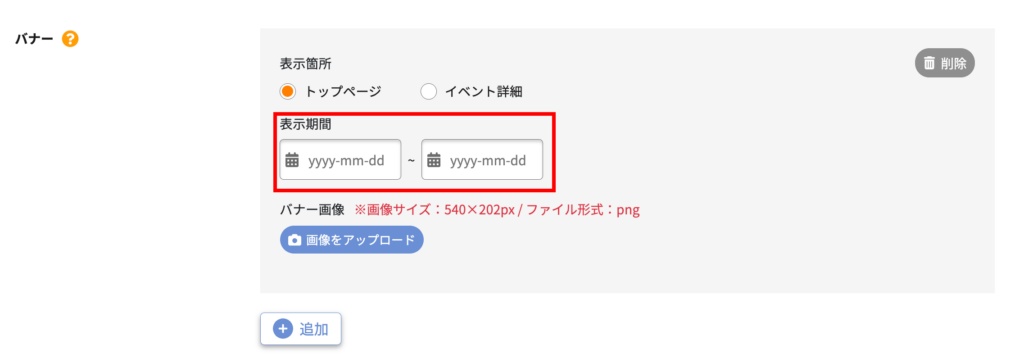
バナーの表示期間を設定できます。
リンクURL(イベント詳細のみ)を設定する
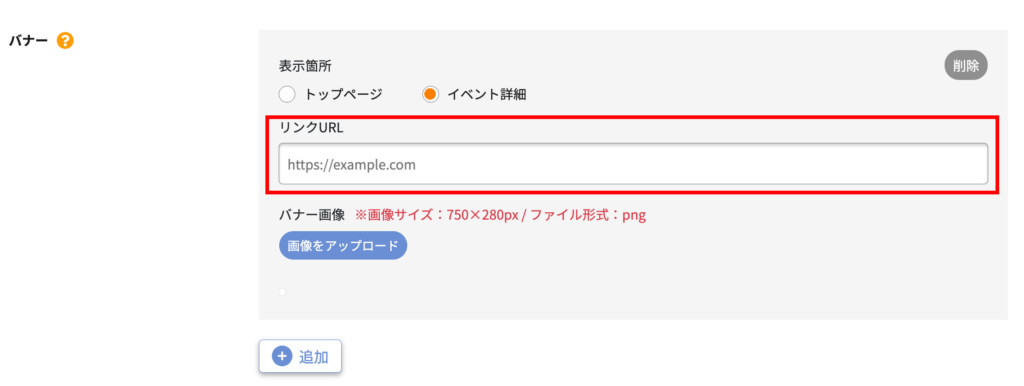
バナー画像には、任意のURLを設定できます。
URLを設定すると、バナー画像をタップした際に、指定したWEBページへ遷移します。
イベント専用のWEBサイトなどがある場合は、URLの設定をおすすめします。
なお、URLを設定しなくても画像の登録は可能です。
その場合、バナー画像をタップしても画面遷移は行われません。
バナー画像を設定する
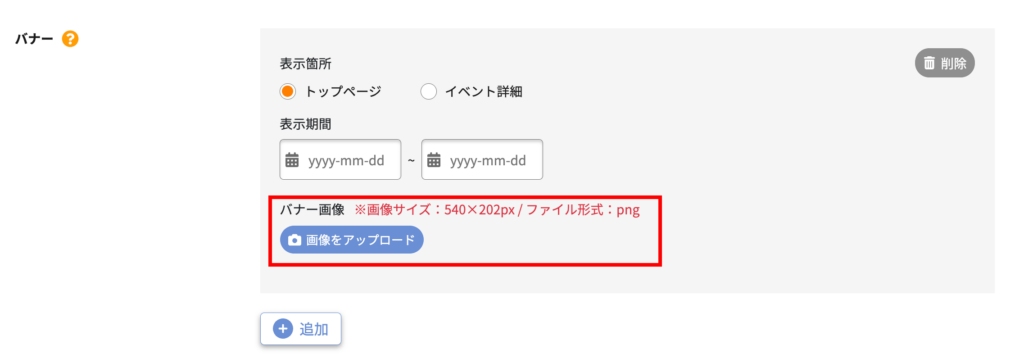
【推奨画像サイズ】
画像サイズ:540×202px
ファイル形式:png
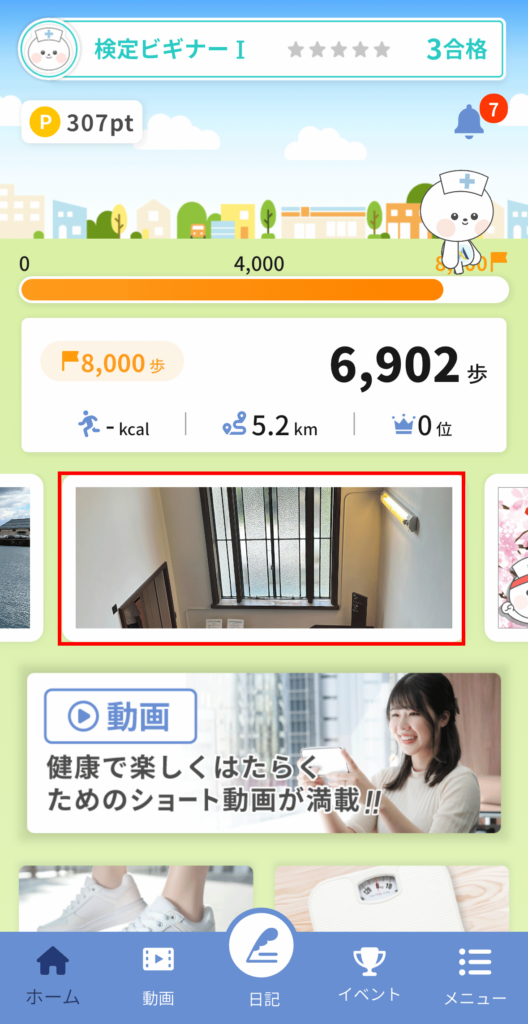
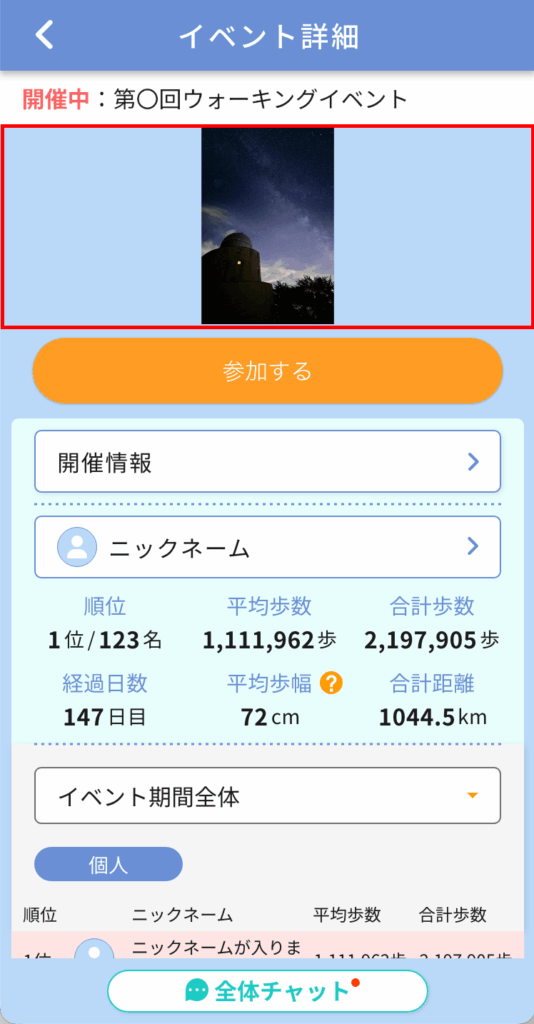
※上記のサイズ以外のバナー画像もアップロード可能ですが、表示が崩れる場合があります。
【推奨サイズ以外のバナー画像で登録した場合の例】
▼「トップページ」を選択した場合
▼「イベント詳細」を選択した場合
バナー画像を追加する
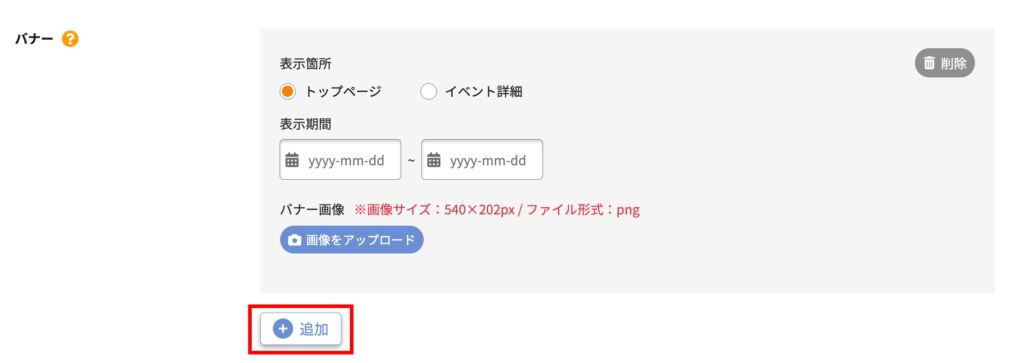
トップページのみバナー画像が複数枚設定できます。イベント開催期間内で別のバナー画像に切り替えたい場合は「追加」ボタンをクリックしてバナー画像の登録をしてください。
表示期間が重複している場合、重複している期間内はバナー画像が複数枚表示されます。
バナー画像を削除する
バナー画像を削除したい場合は「削除」ボタンをクリックして削除してください。
コメント